Acum puteți seta Outlook să încheie evenimentele cu câteva minute mai devreme sau să le pornească cu câteva minute mai târziu. Acest lucru vă poate ajuta să creșteți timpul de călătorie între evenimente sau să adăugați timp de tampon dacă alte evenimente durează puțin. Puteți alege o altă durată pentru evenimentele sub o oră și peste o oră.
Această caracteristică este configurată pentru fiecare cont de e-mail. Dacă aveți mai multe, asigurați-vă că setați setările pentru ora de început și de sfârșit pentru cele dorite.
Notă
Instrucțiunile din Outlook pentru Mac pe această temă sunt disponibile aici .
În noul Outlook, puteți să setați ca evenimentele să se încheie mai devreme sau să înceapă târziu, utilizând instrucțiunile de mai jos.
- Selectați Setări
 >WebCalendarEvenimente>și invitații.
- Bifați caseta de selectare Scurtați durata pentru toate evenimentele .
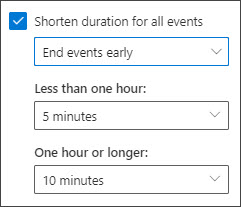
- Utilizați meniurile verticale pentru a selecta numărul de minute pentru evenimente mai mici de o oră și o oră sau mai mult, apoi faceți clic pe Salvare .
Notă
Utilizatorii ar trebui să ruleze cea mai recentă versiune de Outlook pentru desktop pentru Canalul Enterprise lunar. Puteți verifica la această pagină cea mai recentă versiune de Outlook. Puteți verifica ce versiune de Outlook pentru Windows rulați, vizitând Ce versiune de Outlook am? .
- În Outlook clasic, selectațiOpțiuni>fișier>:CalendarOpțiuni>Calendar.
- Bifați caseta de selectare Scurtați rezervările și întâlnirile , iar în caseta verticală alegeți Terminați mai devreme sau Începeți târziu .
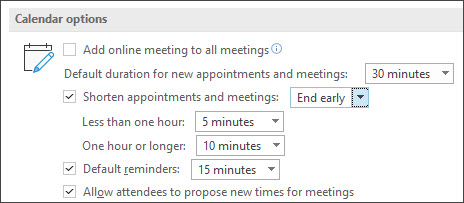
- Utilizați listele verticale pentru a selecta numărul de minute pentru evenimente mai mici de o oră și o oră sau mai mult, apoi faceți clic pe OK .
După configurare, această setare va fi onorată în Outlook pentru Windows, Outlook pentru Mac, Outlook pe web, Outlook pentru iOS și Outlook pentru Android.
Utilizatorii Outlook pe web pot seta evenimentele să se încheie mai devreme sau să înceapă târziu, utilizând următoarele instrucțiuni.
- Selectați Setări>WebCalendarEvenimente>și invitații.
- Bifați caseta de selectare Scurtați durata pentru toate evenimentele .
- Utilizați meniurile verticale pentru a selecta numărul de minute pentru evenimentele mai mici de o oră și o oră sau mai mult, apoi faceți clic pe Salvare .
După configurare, această setare va fi onorată în Outlook pentru Windows, Outlook pentru Mac, Outlook pe web, Outlook pentru iOS și Outlook pentru Android.
