
Indiferent dacă lucrați de acasă sau vă întâlniți cu persoane din alte locații, Outlook vă poate ajuta să vă asigurați că fiecare întâlnire are loc online. Pentru a începe, este suficient să activați opțiunea Adăugați o întâlnire online la toate întâlnirile .
Notă
Acest lucru se aplică doar pentru conturile Microsoft 365.
Activarea sau dezactivarea acestei opțiuni
Setarea este activată implicit dacă aveți o licență Teams. Totuși, dacă doriți să modificați setarea, puteți face acest lucru într-una dintre modalitățile următoare.
În Outlook
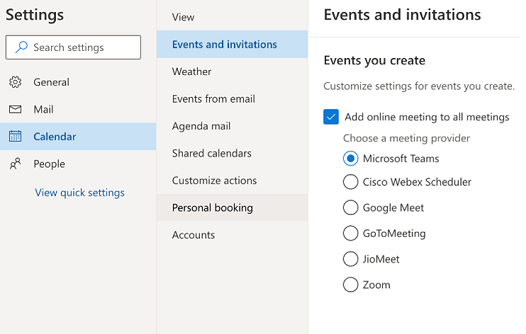
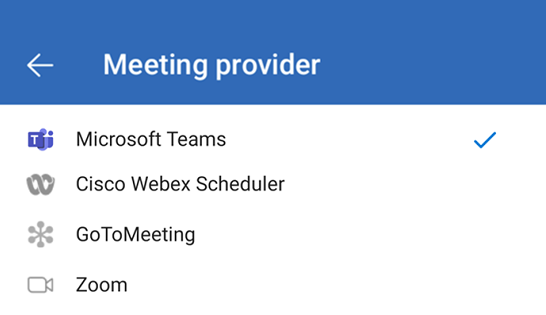
Puteți găsi setarea pentru a face toate întâlnirile online în toți clienții Outlook: Outlook pentru Windows (nou și clasic), Outlook pentru Mac, Outlook pe web, Outlook pentru Android și Outlook pentru iOS. Căutați setarea în meniul de Opțiuni pentru clientul dvs. specific.
În Windows PowerShell
De asemenea, administratorii IT pot configura prin programare setarea pentru întreaga organizație.
- Pentru a configura pentru organizație, administratorii trebuie să utilizeze parametrul OnlineMeetingsByDefaultEnabled din cmdletul Set-OrganizationConfig .
- Parametrul OnlineMeetingsByDefaultEnabled explică dacă să setați toate întâlnirile ca Teams sau Skype for Business în mod implicit în timpul creării întâlnirii. Parametrul setează valoarea implicită, astfel încât dacă un utilizator a interacționat deja direct cu această setare dintr-un client Outlook acceptat, această valoare implicită setată de administrator va fi ignorată. Cu alte cuvinte, setările cutiei poștale și configurarea organizației se aplică dacă utilizatorul nu a modificat niciodată setările de la un client Outlook acceptat.
- Administratorii pot seta valorile implicite, iar acestea ar trebui să fie aplicate pentru utilizatorii noi, dar numai dacă setările nu sunt modificate de client.
- Dacă clientul a activat setările, setările organizației și ale calendarului sunt ignorate.
- Administratorul nu poate verifica setările clientului.
- Administratorul nu are nicio modalitate de a vă interoga setările.
Alegeți furnizorul implicit de întâlniri online
Pentru utilizatori
Dacă un utilizator are atât Microsoft Teams, cât și Skype for Business instalate, furnizorul său preferat va depinde de modul de coexistență selectat. Utilizatorul nu va vedea o opțiune de a alege între Teams și Skype.
Dacă un utilizator utilizează un singur furnizor de întâlniri online, cum ar fi Microsoft Teams sau un program de completare Office de la partener, Outlook îl setează automat ca furnizor implicit.
Dacă un utilizator folosește atât Microsoft Teams, cât și un furnizor partener (sau mai mulți furnizori parteneri), Microsoft Teams va fi setat ca furnizor implicit, dacă nu se modifică. În cazul în care Microsoft Teams nu este instalat, dar utilizatorul utilizează mai mulți furnizori parteneri, se acordă prioritate celui instalat de administratorul organizației.
Utilizatorul poate selecta furnizorul preferat pentru întâlniri online atunci când apare unul dintre următoarele scenarii.
- Administratorul organizației a instalat mai multe programe de completare pentru furnizorii parteneri.
- Utilizatorul a instalat mai multe programe de completare furnizor partener și administratorul nu a configurat un furnizor de întâlnire implicit.
Utilizatorii pot găsi setarea pentru a-și alege furnizorul preferat în Outlook pe web, Outlook pentru Windows (nou și clasic), Outlook pentru Mac, Outlook pentru Android și Outlook pentru iOS. Furnizorul preferat selectat pe un client Outlook acceptat se aplică tuturor clienților acceptați utilizați.
Selectați fila corespunzătoare pentru instrucțiuni detaliate despre cum să găsiți această opțiune în clientul Outlook.
Pentru administratori
Pentru a seta furnizorul implicit de întâlniri ca administrator, trebuie să utilizați Set- MailboxCalendarConfiguration din Exchange Online PowerShell. Consultați pașii de mai jos.
Conectați-vă la Exchange Online PowerShell utilizând cmdletul Connect-ExchangeOnline.
Rulați următorul cmdlet:
Set-MailboxCalendarConfiguration -Identity user@contoso.com -DefaultOnlineMeetingProvider Zoom
Parametrul DefaultOnlineMeetingProvider este disponibil numai în serviciul bazat pe cloud.
În acest exemplu, setăm Zoom ca furnizor implicit de întâlniri online.
Următoarele valori pot fi utilizate în câmpul -DefaultOnlineMeetingProvider:
- AlibabaDingTalk
- AmazonChimePrivate
- AmazonChimePublic
- AppleFacetime
- ClaroVideoconferencia
- FacebookWorkplace
- GoogleMeet
- Salt laîntâlnire
- JioMeet
- RingCentral
- SkypeForBusiness
- SkypeForConsumer
- TeamsForBusiness (Aceasta este valoarea implicită.)
- Webex
- Panoramare
Referință: Set-MailboxCalendarConfiguration (ExchangePowerShell) | Microsoft Learn
- Set-MailboxCalendarConfiguration -Identity user@contoso.com -DefaultOnlineMeetingProvider Zoom
Pentru a selecta furnizorul implicit de întâlniri online și a face fiecare întâlnire online în versiunea clasică Outlook pentru Windows, urmați acești pași.
SelectațiOpțiuni>fișierCalendar>.
Sub Opțiuni de calendar, accesați Adăugați o întâlnire online la toate întâlnirile și apoi selectați Adăugați furnizorul de întâlniri.
Bifați caseta de selectare Adăugați o întâlnire online la toate întâlnirile .
Din meniul vertical Se aplică la acest cont , alegeți contul pentru care doriți să activați setarea.
Din lista de furnizori de întâlniri online, alegeți furnizorul implicit pentru contul pe care l-ați selectat. Această listă include toți furnizorii relevanți pentru contul dvs.
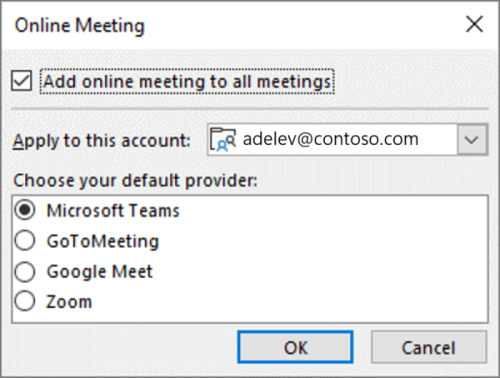
Selectați OK.

Furnizori acceptați de întâlniri online
Atunci când selectați un furnizor preferat de întâlniri online, lista de furnizori disponibili este personalizată în funcție de configurarea fiecărui utilizator.
Microsoft Teams și Skype for Business sunt afișate pe baza licențelor atribuite de utilizator.
Furnizorii parteneri sunt afișați pe baza programelor de completare Office instalate de utilizator sau de administrator. Sunt acceptate următoarele programe de completare pentru întâlniri online.
- Zoom pentru Outlook
- Cisco WebEx Scheduler
- Accesați pentru Outlook
- Google Meet
- JioMeet pentru Outlook
Important
Programele de completare COM ale furnizorilor parteneri nu sunt acceptate. Dacă activați opțiunea Adăugați o întâlnire online la toate întâlnirile și utilizați un program de completare COM al furnizorului pentru a adăuga detaliile întâlnirii la o rezervare, pot fi adăugate atât Microsoft Teams, cât și detaliile întâlnirii furnizorului. Pentru ca acest lucru să nu se întâmple, efectuați una dintre următoarele soluții.
- Dezinstalați programul de completare COM al furnizorului (pentru instrucțiuni pas cu pas, consultați Vizualizarea, gestionarea și instalarea programelor de completare în programele Office), apoi instalați versiunea Programelor de completare Office a furnizorului preferat folosind linkurile din această secțiune. Pentru instrucțiuni suplimentare, consultați Alegerea furnizorului implicit de întâlniri online.
- Dacă furnizorul dvs. preferat de întâlniri nu are o versiune de programe de completare Office, dezactivați opțiunea Adăugați o întâlnire online la toate întâlnirile pentru a continua să utilizați programul de completare COM. Pentru instrucțiuni despre dezactivarea acestei opțiuni prin Outlook sau Windows PowerShell, consultați Activarea sau dezactivarea acestei opțiuni.
Găsirea programului de completare al furnizorului de întâlniri online în Outlook
Opțiunea Adăugați o întâlnire online la toate întâlnirile adaugă automat detaliile de întâlnire ale furnizorului preferat la rezervările dvs. Dacă trebuie să configurați detaliile întâlnirii, utilizați programul de completare al furnizorului întâlnirii pentru a efectua modificări.
Pentru a accesa programul de completare al furnizorului de întâlniri în Outlook pentru Windows (nou și clasic), pentru Mac și pe web, efectuați următoarele:
- Selectați Întâlnire nouă sau Eveniment nou pentru a crea o întâlnire nouă.
- În întâlnirea nou creată, navigați la panglică și selectați programul de completare al furnizorului întâlnirii.
Informații suplimentare
- Detaliile întâlnirii online nu sunt adăugate la evenimentele care durează mai mult de 24 de ore sau la orice eveniment fără participanți.
- Dacă gestionați un calendar partajat sau delegat și proprietarul calendarului a actualizat furnizorul preferat, poate dura până la 24 de ore pentru ca acea selecție să se reflecte în copia dvs. a calendarului partajat.
- Caracteristica nu este încă activată atunci când utilizați Outlook clasic pentru Windows dacă cutia poștală este găzduită în medii GCC, GCC-High sau DoD. Utilizatorii din aceste medii vor avea caracteristica atunci când utilizează alți clienți Outlook.
Sunt obligatorii numărul minim de versiuni Outlook
| Client Outlook | Opțiunea de a face toate întâlnirile online |
Opțiunea de a selecta furnizorul preferat (dacă sunt activați mai mulți furnizori) |
|---|---|---|
| Outlook clasic pentru Windows* |
|
|
| Outlook pentru Mac* |
|
|
|
Outlook pe web Noul Outlook pentru Windows |
|
|
| Outlook pentru Android |
|
|
| Outlook pentru iOS |
|
|
*Se aplică doar pentru utilizatorii care au achiziționat Microsoft Office pe baza unui abonament lunar sau anual.
1Acceptă doar Microsoft Teams începând cu versiunea 1.0.20275.4 a programului de completare Teams. Disponibilă începând cu Outlook pentru desktop, versiunea 2011 (compilarea 13330.00000).
2 Disponibilă începând cu versiunea 2206 (compilarea 15330.20176) pentru canalul lunar și versiunea 2207 (compilarea 15427.20176) pentru canalul Enterprise lunar.
3Disponibilă începând cu versiunea 16.60.318.0.
4 Disponibilă începând cu versiunea 16.57.1205.0.