
Simptome
În Microsoft Outlook 2016 pentru Mac, atunci când faceți clic pe Categorii, apoi pe Editare categorii, primiți următorul mesaj de eroare:
Notă
Outlook nu poate accesa serverul pentru a obține categoriile.
Verificați conexiunea la rețea și încercați din nou.
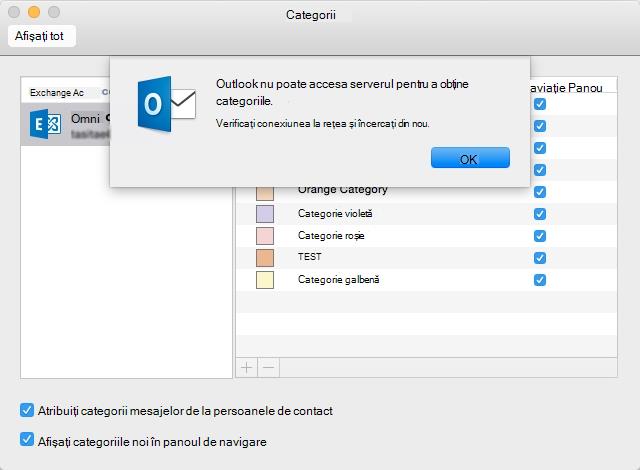
Verificați dacă Outlook comunică cu succes cu serverul. De exemplu, faceți acest lucru prin trimiterea și primirea de mesaje de e-mail. Cu toate acestea, veți continua să primiți această eroare.
Cauză
Această problemă apare atunci când lista de categorii principale (MCL) este deteriorată. MCL este stocat într-un element ascuns din cutia poștală de pe serverul Exchange.
Rezolvare
Pentru a remedia această problemă, resetați MCL-ul deteriorat. Pentru a face acest lucru, urmați acești pași:
Notă: dacă urmați acești pași, este posibil să resetați categoriile la valorile lor implicite. Prin urmare, este posibil să pierdeți categoriile particularizate. Din acest motiv, vă recomandăm să documentați categoriile pentru referințe ulterioare, astfel încât să le puteți crea din nou.
Pasul 1: Documentați categoriile curente
- Faceți clic pe Categorii, pe Editare categorii, apoi pe OK atunci când primiți mesajul de eroare. Acum veți putea vizualiza categoriile.
- Faceți o captură de ecran a categoriilor apăsând Command+Shift+3 pe tastatură. Captura de ecran va fi salvată pe desktop.
Pasul 2: Resetați lista de categorii principale deteriorată
Conectați-vă la Outlook Web App.
Faceți clic dreapta pe orice mesaj de e-mail, faceți clic pe Categorii, apoi pe Gestionare categorii.
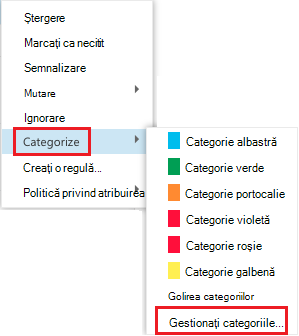
Modificați culoarea oricărei categorii, făcând clic pe săgeata din partea stângă a blocului de culoare, apoi făcând clic pe o altă culoare.
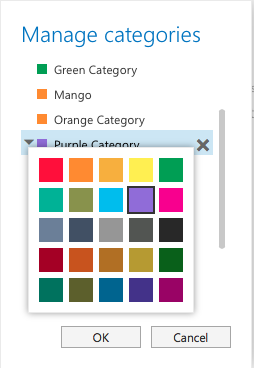
Faceți clic pe OK.
Modificați culoarea categoriei pe care ați modificat-o la pasul 3 înapoi la culoarea inițială, urmând din nou pașii 2-4.
Notă: când gestionați din nou categoriile, este posibil să observați că categoriile particularizate lipsesc din Lista de categorii .
Pasul 3: Restaurarea categoriilor particularizate lipsă
Faceți clic pe Categorii , apoi faceți clic pe Editare categorii.
Faceți clic pe semnul plus (+).
Introduceți numele exact al categoriei particularizate lipsă și faceți referire la captura de ecran făcută la pasul 1b.
Faceți clic pe blocul de culoare, apoi selectați culoarea pentru această categorie.
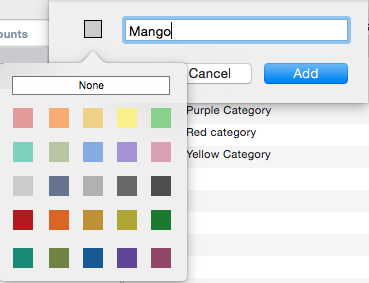
Faceți clic pe Adăugare.
Repetați pașii 2-4 până când ați adăugat toate categoriile lipsă.
Mai multe informații
Toate elementele din cutia poștală care au avut atribuite categorii particularizate au încă numele categoriilor atribuite. Atunci când le adăugați la MCL și le atribuiți o culoare urmând acești pași, elementele vor afișa și culoarea.