
Atașările mesajelor de e-mail se pot imprima fără să deschideți fișierul. Atașările se pot imprima din fereastra unui mesaj deschis sau din Panoul de citire. Dacă un mesaj are mai multe atașări, puteți alege să imprimați una sau toate atașările.
Atenție
Nu deschideți o atașare trimisă într-un mesaj de e-mail decât dacă aveți încredere în conținut și în persoana care vi l-a trimis. Atașările reprezintă o modalitate obișnuită de a răspândi viruși de computer. În mesajul de e-mail, selectați Previzualizare din meniul vertical de lângă atașare pentru a vizualiza conținutul atașării fără a o deschide.
Selectați o opțiune filă de mai jos pentru versiunea Outlook pe care o utilizați. Ce versiune de Outlook am?
În noul Outlook, aveți următoarele posibilități:
Print an attachment | Imprimarea unui e-mail
Notă
Dacă pașii de sub această filă Outlook nouă nu funcționează, este posibil să nu utilizați încă noul Outlook pentru Windows. Selectați Outlook clasic și, în schimb, urmați acești pași.
Imprimarea unei atașări în noul Outlook
Urmați aceste instrucțiuni dacă doriți să imprimați doar o atașare, nu mesajul de e-mail care a fost livrat cu aceasta. Dacă este un tip de fișier pe care Outlook nu îl poate previzualiza, puteți să salvați atașările pe computerul local sau în OneDrive și să le deschideți apoi cu programul corespunzător. De exemplu, puteți să deschideți și să imprimați fișiere .doc din Word și puteți să deschideți și să imprimați fișiere .pdf din Adobe Reader.
Selectați sau deschideți mesajul cu atașarea pe care doriți să o imprimați.
Utilizați lista verticală de atașări
 , apoi selectați una dintre cele două opțiuni:
- Previzualizare: din ecranul de previzualizare, selectați Imprimare și urmați instrucțiunile pentru a imprima atașarea.
- Deschidere: Selectați Deschidere pentru a deschide fișierul în programul asociat, apoi selectați Imprimare sau CTRL + P. Urmați instrucțiunile pentru a imprima atașarea.
Imprimarea unui e-mail
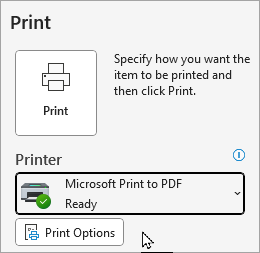
Pentru a imprima și mesajul de e-mail, selectați e-mailul, apoi selectați Imprimare  sau apăsați CTRL + P.
Notă
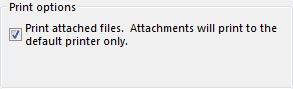
- Dacă doriți să trimiteți atașarea la o altă imprimantă decât cea implicită, faceți dublu clic pe atașare pentru a o deschide, apoi selectați Imprimare sau apăsați CTRL + P.
- Unele fișiere atașate trebuie deschise înainte de a putea fi imprimate. Pentru aceste tipuri de fișiere, Outlook vă va solicita să deschideți sau să salvați atașarea înainte de imprimare.
De asemenea, rețineți că caracteristica Imprimare rapidă nu este disponibilă în prezent în noul Outlook pentru Windows.
Nu puteți imprima?
Dacă întâmpinați probleme la imprimarea mesajelor de e-mail, a atașărilor sau a calendarelor în Outlook.com, consultați următoarele articole:
Încă aveți nevoie de ajutor?

|
Pentru a obține asistență în Outlook.com, atingeți sau faceți clic aici sau selectați Ajutor pe bara de meniu și introduceți interogarea dvs. Dacă autoinstruirea nu vă rezolvă problema, defilați în jos la Încă aveți nevoie de ajutor? și selectați Da. Dacă pașii de mai sus nu funcționează sau dacă nu vă puteți conecta, atingeți sau faceți clic aici. |
|---|---|

|
Pentru alt ajutor cu contul Microsoft și abonamente, vizitați Ajutor pentru facturare & cont. |

|
Pentru a obține ajutor și a depana alte produse și servicii Microsoft, introduceți problema aici. |

|
Postați întrebări, urmăriți discuții și împărtășiți-vă cunoștințele în comunitatea Outlook.com. |
Consultați și
Imprimarea unei pagini sau a unei părți dintr-un mesaj de e-mail
Imprimarea unui calendar care afișează rezervări și întâlniri