
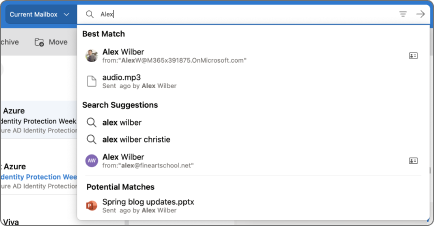
În Outlook pentru Mac, puteți să utilizați bara de căutare din partea de sus a paginii pentru a căuta mesaje de e-mail sau persoane de contact.
Când utilizați căutarea din cutia poștală, rezultatele vor include mesaje, persoane de contact și fișiere.
Căutarea unui mesaj de e-mail, a unei persoane de contact sau a unui fișier
- În caseta Căutare din partea de sus a Outlook, tastați ce doriți să căutați (o persoană de contact, un subiect, o parte dintr-un mesaj sau un nume de fișier).
- După ce ați terminat de căutat, selectați Ieșire din
 în caseta de căutare sau alegeți orice folder din panoul de navigare pentru a ieși din căutare.

Utilizați filtre pentru a vă rafina căutarea
Puteți utiliza filtrele de căutare pentru a rafina căutarea cu opțiuni precum Foldere, De la, Către, Subiect, cuvinte cheie, intervale de date și atașări. Pentru a utiliza filtrele de căutare, selectați Filtre la capătul casetei de căutare.

Utilizați căutarea cu interogări avansate pentru a rafina rezultatele
Utilizați căutarea cu interogări avansate (AQS - Advanced Query Search), pentru a rafina rezultatele căutării. În caseta de căutare, tastați un cuvânt cheie AQS din tabelul de mai jos, urmat de două puncte și de ceea ce doriți să căutați. De exemplu, pentru a găsi mesaje cu un subiect care conține "raport", introduceți subject:report în caseta de căutare .
| Cuvânt cheie AQS | Descriere | Exemplu |
|---|---|---|
| De la | Caută în câmpul De la. | De la:CameliaBănică |
| La | Caută în câmpul Către. | Către:CameliaBănică |
| Cc | Caută în câmpul Cc. | Cc:CameliaBănică |
| Cci | Caută în câmpul Cci. | Cci:CameliaBănică |
| Participanți | Caută în câmpurile Către, Cc și Cci. | Participanți:CameliaBănică |
| Subiect | Caută în subiect. | Subiect:report |
| Corp sau conținut | Caută în corpul mesajului | Corp:report |
| Trimis | Caută data trimiterii. Puteți căuta o anumită dată sau un interval de date separate prin două puncte (..). Puteți căuta și date relative: astăzi, mâine, ieri, săptămâna aceasta, luna viitoare, săptămâna trecută, luna trecută. Puteți căuta ziua din săptămână sau luna din an. Important: Căutările de date calendaristice trebuie introduse în formatul lună/zi/an: LL/DD/AAAA. |
Trimis:01/01/2017 |
| Primit | Caută data primirii. Utilizați aceeași termenii de căutare ca pentru Sent. | Primit:01/01/2017 |
| Categorie | Caută în câmpul Categorie. | Categorie:reports |
| HasAttachment:yes | O căutare pentru HasAttachment:yes returnează doar mesajele de e-mail cu atașări. Pentru a specifica mai multe despre mesajele de e-mail pe care doriți să le căutați, utilizați cuvinte sau nume din mesajele de e-mail, împreună cu cuvântul cheie de căutare. De exemplu, albastru hasattachment:yes returnează doar mesajele de e-mail care conțin cuvântul „albastru” și includ atașări. |
report HasAttachment:yes |
| HasAttachment:no | O căutare pentru HasAttachment:no returnează doar mesajele de e-mail fără atașări. |
report HasAttachment:no |
| IsFlagged:yes | O căutare pentru IsFlagged:yes returnează doar mesajele de e-mail semnalizate. |
report IsFlagged:yes |
| IsFlagged:no | O căutare pentru IsFlagged:no returnează doar mesajele de e-mail care nu sunt semnalizate. |
report IsFlagged:no |
Atunci când utilizați AQS, puteți căuta după mai mulți termeni de căutare, inclusiv după oricare dintre cuvinte, toate cuvintele sau o expresie exactă.
-
Subject:
product planva găsi orice mesaj cu "produs" sau "plan" în subiect. -
Subject:
(product plan)va găsi orice mesaj care conține atât "produs", cât și "plan" în subiect. -
Subject:
“product plan”va găsi orice mesaj cu expresia "plan de produs" în subiect.
De asemenea, puteți utiliza AND sau OR pentru a căuta după mai mulți termeni de căutare. De exemplu, puteți căuta mesaje de la Camelia care includ "raport" în subiect, introducând From:Jerri AND Subject:report în caseta de căutare.
Sfaturi și trucuri pentru căutare
Utilizați aceste sfaturi și trucuri pentru a defini căutări mai precise.
- Căutările după cuvinte cheie nu sunt sensibile la literele mari și mici. De exemplu,
catșiCATsă returneze aceleași rezultate. - Atunci când căutați o expresie property:value , nu puneți spațiu după semnul două puncte. Dacă există un spațiu, valoarea dorită va fi căutată în textul complet. De exemplu, to: JerriFrye caută "CameliaBănică" drept cuvânt cheie, nu mesaje trimise către CameliaBănică. Pentru a căuta mesaje trimise către CameliaBănică, introduceți to:JerriFrye.
- Un spațiu între două cuvinte cheie sau două property:value expresii este ca și cum ați utiliza ȘI. De exemplu, from:"Jerri Frye"subject:
reorganizationreturnează toate mesajele trimise de Camelia Bănică ce conțin cuvântulreorganizationîn linia de subiect. - Atunci când căutați o proprietate a destinatarului, cum ar fi Către, De la, Cc sau Destinatari, puteți utiliza o adresă SMTP, un alias sau un nume afișat pentru a desemna un destinatar. De exemplu, puteți utiliza JerriFrye@contoso.com, JerriFrye, sau "JerriFrye".
- Puteți utiliza doar căutări cu metacaractere sufix, de exemplu, cat* sau set*. Metacaracterele prefix (*cat) sau căutările cu metacaractere subșir (*cat*) nu sunt acceptate.
- Atunci când căutați o proprietate, utilizați ghilimele duble (””) dacă valoarea de căutare constă în mai multe cuvinte. De exemplu, subject:budget Q1 returnează mesajele care conțin buget în linia de subiect și T1 oriunde în mesaj sau în oricare dintre proprietățile de mesaj. Se utilizează subject:"budget Q1" returnează toate mesajele care conțin buget T1 oriunde în linia de subiect.
- Pentru a exclude conținutul marcat cu o anumită valoare de proprietate din rezultatele căutării, plasați un semn minus (-) înainte de numele proprietății. De exemplu, -from:"Jerri Frye" va exclude toate mesajele trimise de Camelia Bănică.