
Selectați un subiect de mai jos pentru a afla despre partajarea fișierelor și a imaginilor cu Outlook mobile.
Atașarea unei fotografii sau a unui fișier la un mesaj de e-mail
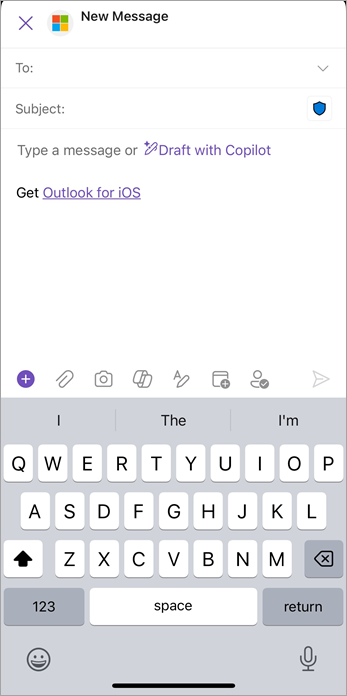
Pentru a atașa o fotografie sau un fișier la un mesaj de e-mail, atingeți pictograma agrafă de birou din colțul din dreapta jos al ecranului E-mail nou .
Puteți să atașați un fișier recent sau un fișier Dropbox, Box, OneDrive, Google Drive, un fișier sau o fotografie de pe dispozitivul dvs. sau să faceți o fotografie nouă.
Pentru a atașa un fișier din iCloud Drive, atingeți agrafa de birou din partea de jos a ecranului de compunere, deasupra tastaturii. Din ecranul Atașare fișier, veți găsi iCloud Drive sub secțiunea Alte locații.
Căutarea în atașările de e-mail
Cu Outlook Mobile, căutați atașări, persoane, evenimente și altele într-un singur loc convenabil și obțineți rezultate rapid.
Utilizarea pictogramei Căutare pentru a găsi atașări
- Atingeți Căutare
 .
. - Introduceți interogarea de căutare sau atingeți Files pentru a găsi atașările de e-mail recente.
- Pentru a rafina căutarea, atingeți Filtrați pentru a utiliza opțiunile complexe de căutare.
Tastați în bara de căutare și filtrați pentru atașări
- Tastați în bara de căutare .
- Atingeți comutatorul Atașări pentru a-l activa. Atingeți Se aplică.
- Atingeți mesajul cu atașarea pe care o căutați pentru a-l deschide, a-l partaja sau a răspunde la acesta.
Partajarea fișierelor și fotografiilor cu un link OneDrive pentru business
Când sunteți pe drum, poate fi dificil să terminați lucrul în timp ce călătoriți între întâlniri și locații. De aceea este important să aveți toate documentele și fotografiile într-un singur loc, astfel încât să puteți găsi, edita și partaja rapid din deplasare.
Partajați fișiere cu echipa dvs. în Outlook mobile. Atașați rapid fișiere, fotografii și imagini la mesajele dvs. de e-mail. Outlook simplifică partajarea documentelor și fotografiilor de oriunde. Cu doar câteva atingeri, puteți să:
- Atașați un fișier de la orice serviciu conectat la un mesaj de e-mail.
- Partajați un link la orice fișier găzduit în cloud în OneDrive, Gmail, iCloud sau Dropbox.
- Captură, editează și distribuie o fotografie, un document sau o tablă albă direct din e-mail.
Atașarea unui fișier
- Într-un e-mail nou sau într-un răspuns, atingeți pictograma agrafă de birou, apoi Atașați un fișier.
- Alegeți locul în care doriți să regăsiți fișierul.
- Alegeți un fișier, apoi atingeți Inserare link OneDrive pentru business.
Atașările blocate în Outlook Mobile
Una dintre cele mai comune modalități de transmitere a virușilor informatici este prin intermediul atașărilor de fișiere. Outlook blochează trimiterea și primirea anumitor tipuri de fișiere (cum ar fi .exe și anumite fișiere bază de date) ca atașări, pentru a vă proteja pe dvs. și pe destinatarii dvs. împotriva virușilor informatici. Vă recomandăm să utilizați OneDrive și să trimiteți destinatarului un link la fișier dacă trebuie să trimiteți unul dintre aceste tipuri de fișiere unui destinatar al mesajului de e-mail.
Notă: dacă utilizați un cont Microsoft Exchange, administratorul serverului dvs. de e-mail poate debloca anumite tipuri de fișiere. Contactați administratorul pentru asistență suplimentară.
Partajarea fișierelor prin cloud
Dacă este necesar să trimiteți un fișier care este blocat de Outlook, cea mai simplă metodă de a face acest lucru este să îl încărcați în OneDrive sau pe un server de partajare prin rețea securizat, cum ar fi SharePoint. Apoi trimiteți un link la fișier. Dacă este nevoie să blocați un fișier primit, cereți-i expeditorului să încarce fișierul în OneDrive sau SharePoint și să vă trimită un link. După primirea linkului, puteți să deschideți locația fișierului și să descărcați fișierul.
Notă: pentru OneDrive și OneDrive pentru business, va trebui să îi cereți expeditorului să vă trimită un link la fișier în loc să atașeze fișierul la e-mail folosind OneDrive. Pentru a obține un link de partajare în OneDrive, evidențiați fișierul și alegeți Obțineți linkul din bara de meniu.
Aflați despre atașările blocate în Outlook.
Limite de dimensiune pentru atașări
Pentru performanțe optime, există o limită de dimensiune pentru atașările din Outlook pentru iOS și Android.
iCloud
- Numărul maxim de atașări iCloud: 20MB
- Dimensiunea maximă a mesajelor iCloud: 20MB
Alte tipuri de cont
- Dimensiune maximă atașare: 33 MB
Redimensionarea și atașarea imaginilor
Atunci când atașați o imagine mai mare de 1 MB la un mesaj de e-mail, aveți opțiunea de a o comprima/redimensiona.
- Dacă alegeți să păstrați originalul, atunci toate imaginile din mesaj sunt trimise la dimensiune completă.
- Dacă alegeți să redimensionați, TOATE imaginile din mesaj sunt comprimate, inclusiv imaginile adăugate ulterior, în timp ce editați schița respectivă.
Dacă salvați schița și reveniți mai târziu și adăugați o altă imagine mare, veți fi solicitat din nou și opțiunea dvs. se va aplica tuturor schițelor din timpul sesiunii de editare respective.
Imaginile atașate se încorporează automat în mesaje
Imaginile vor fi adăugate automat la corpul mesajului. Toate celelalte tipuri de atașări vor funcționa în continuare ca atașări obișnuite.
Am adus această caracteristică atât în iOS, cât și în Android, pentru a vă oferi o modalitate mai bună de a citi mesajele de e-mail și de a vedea imaginile acolo unde sunt acestea, îmbunătățind fluxul general al mesajelor dvs. de e-mail.
Dacă aveți gânduri sau nelămuriri cu privire la această caracteristică, ne-ar plăcea să primim feedbackul dvs.! Accesați Setări>Ajutor & Feedback>Trimitere feedback.
Utilizați camera din aplicație pentru a vă îmbunătăți imaginile
Atașarea unei imagini cu Office Lens
- Dintr-un mesaj de e-mail pe care îl schițați , atingeți
 pentru a face o fotografie cu Office Lens în Outlook.
 - Selectați fotografie, document (iOS), scanare (Android) sau tablă albă.
- Captură imaginea, verifică și editează și atinge Gata sau Terminare.
Despre diferitele moduri Office Lens:
Foto: Utilizați modul Fotografie dacă faceți fotografii cu peisaje sau persoane.
Document (iOS) sau Scanare (Android): Modul Document sau Scanare vă ajută să profitați la maximum de cuvintele și detaliile mici de pe o pagină. Este foarte bun pentru lucruri cum ar fi chitanțe, contracte, afișe, pliante și altele asemenea.
Tablă albă: modul Tablă albă este cel mai ideal pentru capturarea notelor. Noua cameră va ajusta imaginile astfel încât fundalul să nu fie prea luminos, iar cuvintele să fie mai ușor de citit. Este o setare ideală pentru table și schițe.
Consultați și
Gestionați inboxul în Outlook Mobile
Gestionarea timpului în Outlook Mobile