
Notă
Pentru a utiliza criptarea, contul trebuie să aibă un abonament Microsoft 365 eligibil. Comparați toate planurile Microsoft 365.
Dacă aveți un abonament Microsoft 365 Family sau Microsoft 365 Personal, Outlook include caracteristici de criptare care vă permit să partajați informații confidențiale și personale, asigurându-vă în același timp că mesajul de e-mail rămâne criptat și nu părăsește Microsoft 365. Acest lucru este util atunci când nu aveți încredere în furnizorul de e-mail al destinatarului pentru siguranță.
Pentru a vedea opțiunile de criptare, compuneți un mesaj nou, selectați panglica Opțiuni , apoi selectați Criptare.
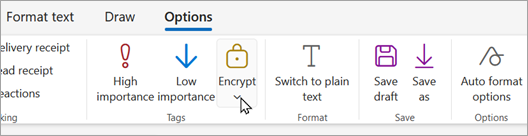
Ce opțiuni de criptare sunt disponibile?
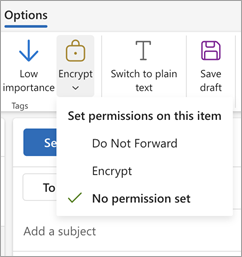
Ca utilizator Outlook.com cu un abonament Microsoft 365 Family sau Microsoft 365 Personal, veți vedea următoarele:
- Nu se redirecționează: mesajul dvs. rămâne criptat în cadrul Microsoft 365 și nu poate fi copiat sau redirecționat. Atașările Microsoft Office, cum ar fi fișierele Word, Excel sau PowerPoint, rămân criptate chiar și după ce sunt descărcate. Alte atașări, cum ar fi fișierele PDF sau fișierele imagine, pot fi descărcate fără criptare.
- Criptare: mesajul dvs. rămâne criptat și nu părăsește Microsoft 365. Destinatarii cu conturi Outlook.com și Microsoft 365 pot descărca atașările fără criptare de la Outlook.com sau din aplicația mobilă Outlook. Dacă utilizați un alt client de e-mail sau alte conturi de e-mail, puteți utiliza un cod de acces temporar pentru a descărca atașările din portalul Microsoft 365 Message Encryption.
- Fără setul de permisiuni: Setare implicită. Utilizează protocolul oportunist Transport Layer Security (TLS) din Outlook pentru a cripta conexiunea cu furnizorul de e-mail al destinatarului.
Cum trimit un mesaj de e-mail criptat?
Pentru a trimite un mesaj prin criptare, compuneți un mesaj nou, selectați panglica Opțiuni , apoi selectați Criptare. Puteți alege Criptare sau Nu se redirecționează. Pentru a elimina criptarea, selectați Fără set de permisiuni
Citirea unui mesaj de e-mail criptat utilizând Outlook.com sau Microsoft 365
Dacă utilizați Outlook.com sau Microsoft 365 cu noul Outlook, Outlook pentru Mac, Outlook.com sau cu aplicația Outlook pentru dispozitive mobile, puteți să citiți și să răspundeți la mesaje criptate în același fel în care procedați cu mesajele necriptate.
Dacă utilizați o aplicație de e-mail de la terți, veți primi un mesaj de e-mail cu instrucțiuni pentru a afla cum să citiți mesajul criptat. Puteți obține acces utilizând contul Microsoft sau contul Microsoft 365.
Citirea unui mesaj de e-mail criptat fără a utiliza Outlook.com sau Microsoft 365
Veți primi un mesaj de e-mail cu instrucțiuni pentru a afla cum să citiți mesajul criptat. Dacă mesajul criptat a fost trimis către un cont Google sau Yahoo Mail, vă puteți autentifica utilizând contul Google sau Yahoo sau utilizând un cod de acces temporar. Dacă mesajul a fost trimis la un alt cont (Comcast sau AOL, de exemplu), puteți utiliza un cod de acces temporar. Codul de acces temporar vă va fi trimis într-un e-mail.
Atașările sunt, de asemenea, criptate
Toate atașările sunt criptate. Destinatarii care accesează e-mailurile criptate prin portalul Office Message Encryption pot vizualiza atașările din browser.
Atașările se comportă diferit după ce sunt descărcate, în funcție de opțiunea de criptare utilizată:
Dacă alegeți opțiunea Criptare , destinatarii cu conturi Outlook.com și Microsoft 365 pot descărca atașări fără criptare de la Outlook.com, din aplicația mobilă Outlook sau din noul Outlook. Alte conturi de e-mail care utilizează un alt client de e-mail pot utiliza un cod de acces temporar pentru a descărca atașările din portalul Microsoft 365 Message Encrypton.
Dacă alegeți opțiunea Nu se redirecționează , există două posibilități:
- Atașările Microsoft Office, cum ar fi fișierele Word, Excel sau PowerPoint, rămân criptate chiar și după ce sunt descărcate. Acest lucru înseamnă că, dacă destinatarul descarcă atașarea și o trimite altcuiva, persoana căreia i-a redirecționat-o nu va putea deschide atașarea, deoarece nu are permisiunea să o deschidă.
Rețineți că, dacă destinatarul fișierului utilizează un cont Outlook.com, acesta poate deschide atașări Office criptate în aplicațiile Office pentru Windows. Dacă destinatarul fișierului utilizează un cont Microsoft 365, acesta poate deschide fișierul în aplicațiile Office pe toate platformele. - Toate celelalte atașări, cum ar fi fișierele PDF sau fișierele imagine, pot fi descărcate fără criptare.
- Atașările Microsoft Office, cum ar fi fișierele Word, Excel sau PowerPoint, rămân criptate chiar și după ce sunt descărcate. Acest lucru înseamnă că, dacă destinatarul descarcă atașarea și o trimite altcuiva, persoana căreia i-a redirecționat-o nu va putea deschide atașarea, deoarece nu are permisiunea să o deschidă.
Prin ce diferă acesta de nivelul curent de criptare din Outlook.com?
În prezent, Outlook.com utilizează oportunistul Transport Layer Security (TLS) pentru a cripta conexiunea cu furnizorul de e-mail al destinatarului. Cu toate acestea, cu TLS, este posibil ca mesajul să nu rămână criptat după ce ajunge la furnizorul de e-mail al destinatarului. Cu alte cuvinte, TLS criptează conexiunea, nu mesajul.
În plus, criptarea TLS nu oferea capacitatea de a împiedica redirecționarea.
Mesajele criptate cu Microsoft 365 rămân criptate și rămân în interiorul Microsoft 365 Personal. Acest lucru vă ajută să vă securizați e-mailul atunci când este primit.
Consultați și
Protecție avansată Microsoft 365
Deschiderea mesajelor criptate și protejate
Verificarea semnăturii digitale sau pe un mesaj de e-mail semnat
Încă aveți nevoie de ajutor?

|
Pentru a obține asistență în Outlook.com, atingeți sau faceți clic aici sau selectați Ajutor pe bara de meniu și introduceți interogarea dvs. Dacă autoinstruirea nu vă rezolvă problema, defilați în jos la Încă aveți nevoie de ajutor? și selectați Da. Dacă pașii de mai sus nu funcționează sau dacă nu vă puteți conecta, atingeți sau faceți clic aici. |
|---|---|

|
Pentru alt ajutor cu contul Microsoft și abonamente, vizitați Ajutor pentru facturare & cont. |

|
Pentru a obține ajutor și a depana alte produse și servicii Microsoft, introduceți problema aici. |

|
Postați întrebări, urmăriți discuții și împărtășiți-vă cunoștințele în comunitatea Outlook.com. |