
Această eroare apare după ce instalați o aplicație și protocoalele utilizate pentru sincronizare nu sunt setate la Outlook. Urmați pașii de depanare de mai jos, în ordinea furnizată, pentru a remedia această problemă.
Resetarea protocoalelor pentru a indica spre Outlook
În Windows, faceți clic pe Start>Setări>aplicații, apoi selectați Aplicații implicite în partea stângă.
Selectați Setați valorile implicite după aplicație.
Găsiți Outlook în lista de aplicații, faceți clic pe acesta și selectați Gestionare.
Verificați fiecare tip de fișier pentru a vă asigura că sunt asociate cu Outlook. Dacă găsiți unul care nu este, faceți clic în partea dreaptă a tipului de fișier și selectați Outlook din listă.
Închideți fereastra, apoi rulați o reparare Office. Pașii pentru a accesa instrumentul de reparare variază în funcție de sistemul de operare. Alegeți din lista de mai jos.
Selectați sistemul dvs. de operare
Windows 10
Faceți clic dreapta pe butonul Start
 și în Windows 11 selectați Aplicații instalate sau, în Windows 10, selectați Aplicații și caracteristici din meniul pop-up.
Selectați produsul Microsoft Office pe care doriți să-l reparați și selectați Modificare. Dacă nu vedeți nicio opțiune, selectați cele trei puncte din partea dreaptă.
Notă
Astfel, veți repara întreaga suită Office, chiar dacă doriți să reparați doar o anumită aplicație, cum ar fi Word sau Excel. Dacă aveți o aplicație independentă instalată, atunci puteți căuta aplicația după nume.
În funcție de tipul copiei dvs. de Office: Clic și Pornire sau Instalare bazată pe MSI, veți vedea următoarele opțiuni pentru a continua repararea. Urmați pașii pentru tipul de instalare.
Clic și Pornire
În fereastră Cum doriți să vă reparați programele Office, selectați Reparare> onlinepentru a vă asigura că totul se rezolvă. Opțiunea mai scurtă, Reparare rapidă, este de asemenea disponibilă, dar nu face decât să detecteze, apoi să înlocuiască fișierele deteriorate.
Bazată pe MSI
În Modificați instalarea, selectați Reparare, apoi faceți clic pe Continuare.
Urmați instrucțiunile de pe ecran pentru a termina repararea.
Windows 8 sau 8.1
Faceți clic dreapta pe butonul Start
(colțul din stânga jos) și selectați Panou de control din meniul pop-up.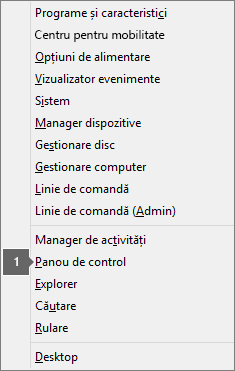
Din vizualizarea Categorie, sub Programe, selectați Dezinstalare program.
Faceți clic dreapta pe produsul Microsoft Office pe care doriți să-l reparați și selectați Modificare din lista verticală.
Notă
Dacă aveți o suită, cum ar fi Microsoft 365 Family, Office 2016 & pentru acasă sau Office 2013 pentru acasă, căutați numele suitei, chiar dacă doriți să reparați doar o anumită aplicație, cum ar fi Word sau Excel. Dacă aveți o aplicație independentă, de exemplu, Word sau Excel, căutați numele aplicației.
În funcție de tipul copiei dvs. de Office, fie Clic și pornire, fie bazată pe instalarea MSI, procedați astfel pentru tipul dvs. de instalare Office:
Tipul de instalare Clic și Pornire:
În Cum doriți să vă reparați programele Office?, selectați Reparare online pentru a vă asigura că totul se remediază, apoi selectați Reparare. Opțiunea mai scurtă, Reparare rapidă, este de asemenea disponibilă, dar nu face decât să detecteze, apoi să înlocuiască fișierele deteriorate.
Tipul de instalare bazată pe MSI:
În Modificați instalarea, selectați Reparare, apoi faceți clic pe Continuare.
Urmați instrucțiunile rămase pe ecran pentru a finaliza repararea.
Windows 7 sau Vista
Faceți clic pe butonul Start
 > Start din Windows 7Panou de control.
Din vizualizarea Categorie, sub Programe, selectați Dezinstalare program.
Faceți clic pe produsul Office pe care doriți să-l reparați, apoi faceți clic pe Modificare.
Notă
Dacă aveți o suită, cum ar fi Microsoft 365 Family, Office 2016 & pentru acasă sau Office 2013 pentru acasă, căutați numele suitei, chiar dacă doriți să reparați doar o anumită aplicație, cum ar fi Word sau Excel. Dacă aveți o aplicație independentă, de exemplu, Word sau Excel, căutați numele aplicației.
În funcție de tipul copiei dvs. de Office, fie Clic și pornire, fie bazată pe instalarea MSI, procedați astfel pentru tipul dvs. de instalare Office:
Tipul de instalare Clic și Pornire:
În Cum doriți să vă reparați programele Office?, selectați Reparare online pentru a vă asigura că totul se remediază, apoi selectați Reparare. Opțiunea mai scurtă, Reparare rapidă, este de asemenea disponibilă, dar nu face decât să detecteze, apoi să înlocuiască fișierele deteriorate.
Tipul de instalare bazată pe MSI:
În Modificați instalarea, selectați Reparare, apoi faceți clic pe Continuare.
Urmați instrucțiunile rămase pe ecran pentru a finaliza repararea.
- După ce se termină reparația și ați repornit PC-ul, deschideți iCloud și verificați dacă se poate sincroniza fără probleme.
Dezinstalarea versiunilor anterioare de Office
Este posibil să aveți o versiune mai veche de Office încă instalată pe PC și este cauza acestei erorii. Pentru a verifica, deschideți Panou de control, selectați Programe și caracteristici și parcurgeți lista pentru a găsi orice alte versiuni de Office care pot fi instalate. Dacă întâlniți o versiune mai veche, selectați-o și faceți clic pe Dezinstalare. Reporniți computerul și verificați dacă s-a remediat problema.
Dezinstalați instalarea Office din aplicația Microsoft Store
Dacă Office a fost preinstalat pe PC sau a fost instalat de la Microsoft Store, este posibil să nu funcționeze cu iCloud. Va trebui să dezinstalați Office, apoi să îl reinstalați pentru a remedia problema. Pentru aceasta:
- Selectați Start Pictograma >

 > Start Windows 10Aplicații.
 - Sub Aplicații & Caracteristici, selectați Aplicații desktop Microsoft Office. Dacă nu găsiți acel nume, parcurgeți lista pentru a găsi orice altă versiune de Office care este instalată și selectați-o.
- Selectați Dezinstalare.
Reporniți computerul și urmați pașii din Descărcați și instalați sau reinstalați Office 365 sau Office 2019 pe PC sau pe Mac pentru a reinstala Office.
Rularea comenzilor PowerShell
Puteți rula aceste comenzi PowerShell pe PC pentru a reconfigura aplicația. Înainte de a face acești pași, rețineți acreditările de conectare la Outlook, deoarece este posibil să vi se solicite să vă conectați din nou. De asemenea, veți avea nevoie de privilegii de administrator. După ce rulați aceste comenzi, va trebui să reparați Office.
Faceți clic pe Start și tastați powershell în bara de căutare.
Faceți clic dreapta pe pictograma aplicației Windows PowerShell și selectați Executare ca administrator.
Odată ce vă aflați în PowerShell, tastați următoarele comenzi:
Get-AppxProvisionedPackage -Online | obiect where: {$_.packagename –like "*Outlook*"} | Remove-AppxProvisionedPackage - Online
Get-AppxPackage "*Outlook*" | Remove-AppxPackageÎnchideți aplicația PowerShell și reporniți-o fără a selecta Executare ca administrator.
Reporniți PC-ul.
Repararea Office. Pașii pentru a accesa instrumentul de reparare variază în funcție de sistemul de operare. Alegeți din lista de mai jos.
Selectați sistemul dvs. de operare
Windows 10
Faceți clic dreapta pe butonul Start
și în Windows 11 selectați Aplicații instalate sau, în Windows 10, selectați Aplicații și caracteristici din meniul pop-up.Selectați produsul Microsoft Office pe care doriți să-l reparați și selectați Modificare. Dacă nu vedeți nicio opțiune, selectați cele trei puncte din partea dreaptă.
Notă
Astfel, veți repara întreaga suită Office, chiar dacă doriți să reparați doar o anumită aplicație, cum ar fi Word sau Excel. Dacă aveți o aplicație independentă instalată, atunci puteți căuta aplicația după nume.
În funcție de tipul copiei dvs. de Office: Clic și Pornire sau Instalare bazată pe MSI, veți vedea următoarele opțiuni pentru a continua repararea. Urmați pașii pentru tipul de instalare.
Clic și Pornire
În fereastră Cum doriți să vă reparați programele Office, selectați Reparare> onlinepentru a vă asigura că totul se rezolvă. Opțiunea mai scurtă, Reparare rapidă, este de asemenea disponibilă, dar nu face decât să detecteze, apoi să înlocuiască fișierele deteriorate.
Bazată pe MSI
În Modificați instalarea, selectați Reparare, apoi faceți clic pe Continuare.
Urmați instrucțiunile de pe ecran pentru a termina repararea.
Windows 8 sau 8.1
Faceți clic dreapta pe butonul Start
(colțul din stânga jos) și selectați Panou de control din meniul pop-up.
Din vizualizarea Categorie, sub Programe, selectați Dezinstalare program.
Faceți clic dreapta pe produsul Microsoft Office pe care doriți să-l reparați și selectați Modificare din lista verticală.
Notă
Dacă aveți o suită, cum ar fi Microsoft 365 Family, Office 2016 & pentru acasă sau Office 2013 pentru acasă, căutați numele suitei, chiar dacă doriți să reparați doar o anumită aplicație, cum ar fi Word sau Excel. Dacă aveți o aplicație independentă, de exemplu, Word sau Excel, căutați numele aplicației.
În funcție de tipul copiei dvs. de Office, fie Clic și pornire, fie bazată pe instalarea MSI, procedați astfel pentru tipul dvs. de instalare Office:
Tipul de instalare Clic și Pornire:
În Cum doriți să vă reparați programele Office?, selectați Reparare online pentru a vă asigura că totul se remediază, apoi selectați Reparare. Opțiunea mai scurtă, Reparare rapidă, este de asemenea disponibilă, dar nu face decât să detecteze, apoi să înlocuiască fișierele deteriorate.
Tipul de instalare bazată pe MSI:
În Modificați instalarea, selectați Reparare, apoi faceți clic pe Continuare.
Urmați instrucțiunile rămase pe ecran pentru a finaliza repararea.
Windows 7 sau Vista
Faceți clic pe butonul Start
> Start din Windows 7Panou de control.Din vizualizarea Categorie, sub Programe, selectați Dezinstalare program.
Faceți clic pe produsul Office pe care doriți să-l reparați, apoi faceți clic pe Modificare.
Notă
Dacă aveți o suită, cum ar fi Microsoft 365 Family, Office 2016 & pentru acasă sau Office 2013 pentru acasă, căutați numele suitei, chiar dacă doriți să reparați doar o anumită aplicație, cum ar fi Word sau Excel. Dacă aveți o aplicație independentă, de exemplu, Word sau Excel, căutați numele aplicației.
În funcție de tipul copiei dvs. de Office, fie Clic și pornire, fie bazată pe instalarea MSI, procedați astfel pentru tipul dvs. de instalare Office:
Tipul de instalare Clic și Pornire:
În Cum doriți să vă reparați programele Office?, selectați Reparare online pentru a vă asigura că totul se remediază, apoi selectați Reparare. Opțiunea mai scurtă, Reparare rapidă, este de asemenea disponibilă, dar nu face decât să detecteze, apoi să înlocuiască fișierele deteriorate.
Tipul de instalare bazată pe MSI:
În Modificați instalarea, selectați Reparare, apoi faceți clic pe Continuare.
Urmați instrucțiunile rămase pe ecran pentru a finaliza repararea.