De exemplu, puteți partaja folderul Persoane de contact cu alte persoane. Sau puteți să creați un folder nou de persoane de contact pentru un anumit proiect și să îl partajați cu alte persoane. De asemenea, îi puteți acorda permisiunea de a modifica persoanele de contact.
Partajarea cu anumite persoane din organizația dvs.
Folderul Persoane de contact implicit din Outlook este creat în fiecare profil Outlook. Acest folder nu poate fi redenumit sau șters. Este posibil să aveți foldere de persoane de contact suplimentare. Puteți partaja oricare dintre aceste foldere efectuând următoarele:
În People, în panoul de foldere, faceți clic pe folderul de persoane de contact pe care doriți să-l partajați cu o persoană din organizația dvs.
Faceți clic pe Pornire. Apoi, în grupul Partajare , faceți clic pe Partajare persoane de contact.
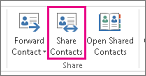
Selectați caseta Către . Atunci când vi se solicită prin fereastra Agendă , selectați Listă globală de adrese , apoi căutați numele destinatarului pentru mesajul dvs. cu invitație de partajare. Opțional, schimbați subiectul.

Dacă doriți, solicitați permisiunea de a vizualiza folderul People implicit al destinatarului. Pentru a face acest lucru, bifați caseta de selectare Se solicită permisiunea de a vizualiza folderul Persoane de contact al destinatarului .
Notă
Dacă doriți să solicitați acces la un alt folder de persoane de contact decât folderul implicit People al destinatarului, trebuie să trimiteți un mesaj de e-mail care solicită permisiuni pentru acel folder. Această opțiune solicită doar acces la folderul People implicit al destinatarului.
În corpul mesajului, tastați informațiile pe care doriți să le includeți, apoi faceți clic pe Trimitere. Examinați caseta de dialog de confirmare, apoi, dacă este corectă, faceți clic pe OK.
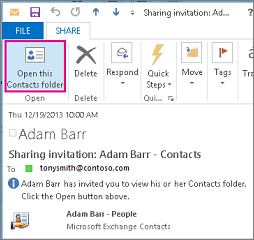
Persoana din organizația dvs. primește invitația de partajare prin e-mail și face clic pe Se deschide acest folder Persoane de contact.

Partajarea cu anumite persoane din afara organizației
Folderul Persoane de contact implicit din Outlook este creat în fiecare profil Outlook. Acest folder nu poate fi redenumit sau șters. Este posibil să aveți foldere de persoane de contact suplimentare. Puteți partaja oricare dintre aceste foldere efectuând următoarele:
În People, în panoul de foldere, faceți clic pe folderul de persoane de contact pe care doriți să-l partajați cu o persoană din afara organizației.
Faceți clic pe Pornire. Apoi, în grupul Partajare , faceți clic pe Partajare persoane de contact.
În caseta Către , introduceți numele destinatarului pentru mesajul invitației de partajare. Dacă doriți, puteți schimba subiectul.

Dacă doriți, solicitați permisiunea de a vizualiza folderul People implicit al destinatarului. Pentru a face acest lucru, bifați caseta de selectare Se solicită permisiunea de a vizualiza folderul Persoane de contact al destinatarului .
Notă
Dacă doriți să solicitați acces la un alt folder de persoane de contact decât folderul implicit People al destinatarului, trebuie să trimiteți un mesaj de e-mail care solicită permisiuni pentru acel folder. Această opțiune solicită doar acces la folderul People implicit al destinatarului.
În corpul mesajului, tastați informațiile pe care doriți să le includeți, apoi faceți clic pe Trimitere. Examinați caseta de dialog de confirmare, apoi, dacă este corectă, faceți clic pe OK.
Dacă se afișează următoarea eroare atunci când încercați să trimiteți invitația de partajare, partajarea persoanelor de contact cu persoane din afara organizației dvs. nu este acceptată de politica de partajare pentru organizația dvs. Doar un administrator din organizația dvs. poate modifica politica de partajare pentru organizație. Pentru mai multe informații, vedeți sfârșitul acestei secțiuni.

Persoana din afara organizației primește invitația de partajare prin e-mail și face clic pe Se deschide acest folder Persoane de contact.
Dacă primiți o eroare atunci când încercați să partajați persoanele de contact cu o persoană din afara organizației, contactați persoana care vă gestionează contul de e-mail.
- În People, în panoul de foldere, faceți clic pe Persoane de contact.
- Faceți clic pe Folder. Apoi, în grupul Proprietăți, faceți clic pe Permisiuni folder.
- În caseta Nume , faceți clic pe Implicit.
-
Sub Permisiuni, în lista Nivel permisiune, faceți clic pe Editor publicare sau pe oricare dintre celelalte opțiuni.
Revocarea sau modificarea accesului altor persoane
Pentru a modifica sau a revoca permisiunile de acces ale unei persoane la folderele dvs. de persoane de contact, procedați astfel:
În People, în Panoul foldere, faceți clic pe folderul de persoane de contact pentru care doriți să modificați permisiunile.
Faceți clic pe Folder. Apoi, în grupul Proprietăți, faceți clic pe Permisiuni folder.
În fila Permisiuni , efectuați una dintre următoarele acțiuni:
-
Revocarea sau modificarea permisiunilor de acces pentru toată lumea În caseta Nume , faceți clic pe Implicit.
Sub Permisiuni, în lista Nivel permisiune, faceți clic pe Fără pentru a revoca permisiunile sau pe oricare dintre celelalte opțiuni pentru modificarea permisiunilor.
-
Revocarea sau modificarea permisiunilor de acces pentru o persoană În caseta Nume , faceți clic pe numele persoanei ale cărei permisiuni de acces doriți să le modificați.
Sub Permisiuni, în lista Nivel permisiune, faceți clic pe Fără pentru a revoca permisiunile sau pe oricare dintre celelalte opțiuni pentru modificarea permisiunilor.

Faceți clic pe OK.
Permisiuni de partajare a folderelor
|
Cu acest nivel de permisiune (sau rol) |
Puteți |
| Proprietar |
Creați, citiți, modificați și ștergeți toate elementele și fișierele și creați subfoldere. Ca proprietar al folderului, puteți modifica nivelurile de permisiune pe care le au alte persoane pentru folder. (Nu se aplică pentru delegați.) |
| Editor care publică |
Creați, citiți, modificați și ștergeți toate elementele și fișierele și creați subfoldere. (Nu se aplică pentru delegați.) |
| Editor |
Creați, citiți, modificați și ștergeți toate elementele și fișierele. |
| Autor care publică |
Creați și citiți elemente și fișiere, creați subfoldere și modificați și ștergeți elementele și fișierele pe care le creați. (Nu se aplică pentru delegați.) |
| Autor |
Creați și citiți elemente și fișiere și modificați și ștergeți elementele și fișierele pe care le creați. |
| Autor care nu editează |
Creați și citiți elemente și fișiere și ștergeți elementele și fișierele pe care le creați. |
| Recenzent |
Citiți doar elemente și fișiere. |
| Colaborator |
Creați doar elemente și fișiere. Conținutul folderului nu apare. (Nu se aplică pentru delegați.) |
| Fără |
Nu aveți nicio permisiune. Nu puteți deschide folderul. |
Puteți crea permisiuni particularizate bifând casetele de selectare și opțiunile corespunzătoare de sub Permisiuni.
Atunci când utilizați Microsoft Outlook cu un cont Microsoft Exchange Server, persoanele de contact pot fi partajate între persoane. Partajarea persoanelor de contact nu este limitată la folderul implicit Persoane de contact care este creat în toate profilurile Outlook. Puteți să creați foldere de persoane de contact suplimentare și să alegeți care dintre aceste foldere să partajați. De exemplu, puteți să creați un folder de persoane de contact pentru un anumit proiect și să îl partajați cu colegii. Opțional, îi puteți acorda permisiunea de a modifica persoanele de contact.
Sfat
Orice mesaj, persoană de contact sau activitate din Outlook poate fi marcată ca privată, astfel încât alte persoane să nu vadă elementul într-un folder partajat.
Partajarea persoanelor de contact funcționează prin partajarea invitației și partajarea mesajelor de poștă electronică de solicitare. Invitațiile de partajare oferă destinatarului acces la folderul dvs. de persoane de contact. Atunci când trimiteți o invitație de partajare pentru folderul Persoane de contact implicit, puteți să solicitați accesul la folderul Persoane de contact implicit al destinatarului.
Notă
Dacă doriți să solicitați acces la un folder de persoane de contact suplimentar creat de destinatar, nu la folderul implicit Persoane de contact , trebuie să trimiteți un mesaj de e-mail care vă solicită permisiunea de a accesa acel folder. Destinatarul vă poate trimite apoi o invitație de partajare pentru folderul de persoane de contact specific.
Folderul Persoane de contact implicit din Outlook este creat în fiecare profil Outlook. Acest folder nu poate fi redenumit sau șters. Este posibil să aveți foldere de persoane de contact suplimentare pe care le-ați creat sau au fost create automat de Outlook Social Connector pentru fiecare dintre rețelele sociale configurate. Puteți partaja oricare dintre aceste foldere efectuând următoarele:
În Persoane de contact, în panoul de navigare, sub Persoanele mele de contact, faceți clic pe folderul de persoane de contact pe care doriți să-l partajați.
Pe fila Pornire , în grupul Partajare , faceți clic pe Partajare persoane de contact.
În caseta Către , introduceți numele destinatarului pentru mesajul invitației de partajare.
Dacă doriți, puteți schimba subiectul.
Dacă doriți, solicitați permisiunea de a vizualiza folderul implicit al destinatarului. Pentru a face acest lucru, bifați caseta de selectare Se solicită permisiunea de a vizualiza folderul Persoane de contact al destinatarului .
Notă
Dacă doriți să solicitați acces la un alt folder de persoane de contact decât folderul implicit Persoane de contact , trebuie să trimiteți un mesaj de e-mail care vă solicită permisiuni pentru acel folder. Această opțiune solicită doar acces la folderul implicit Persoane de contact al destinatarului.
În corpul mesajului, tastați informațiile pe care doriți să le includeți.
Faceți clic pe Trimitere.
Examinați caseta de dialog de confirmare, apoi, dacă este corectă, faceți clic pe OK.
În Persoane de contact, în panoul de navigare, sub Persoanele mele de contact, faceți clic pe Persoane de contact.
Pe fila Folder, în grupul Proprietăți, faceți clic pe Permisiuni folder.
În caseta Nume , faceți clic pe Implicit.
Sub Permisiuni, în lista Nivel permisiune, faceți clic pe Editor publicare sau pe oricare dintre celelalte opțiuni.
Vizualizarea descrierilor nivelurilor de permisiune
|
Cu acest nivel de permisiune (sau rol) |
Puteți |
| Proprietar |
Creați, citiți, modificați și ștergeți toate elementele și fișierele și creați subfoldere. Ca proprietar al folderului, puteți modifica nivelurile de permisiune pe care le au alte persoane pentru folder. (Nu se aplică pentru delegați.) |
| Editor care publică |
Creați, citiți, modificați și ștergeți toate elementele și fișierele și creați subfoldere. (Nu se aplică pentru delegați.) |
| Editor |
Creați, citiți, modificați și ștergeți toate elementele și fișierele. |
| Autor care publică |
Creați și citiți elemente și fișiere, creați subfoldere și modificați și ștergeți elementele și fișierele pe care le creați. (Nu se aplică pentru delegați.) |
| Autor |
Creați și citiți elemente și fișiere și modificați și ștergeți elementele și fișierele pe care le creați. |
| Colaborator |
Creați doar elemente și fișiere. Conținutul folderului nu se afișează. (Nu se aplică pentru delegați.) |
| Recenzent |
Citiți doar elemente și fișiere. |
| Particularizat |
Efectuați activități definite de proprietarul folderului. (Nu se aplică pentru delegați.) |
| Fără |
Nu aveți nicio permisiune. Nu puteți deschide folderul. |
Puteți crea permisiuni particularizate bifând casetele de selectare și opțiunile corespunzătoare de sub Permisiuni.
Puteți modifica sau revoca permisiunile de acces ale unei persoane la folderele dvs. de persoane de contact, în orice moment.
În Persoane de contact, în Panoul de navigare, faceți clic pe folderul de persoane de contact pentru care doriți să modificați permisiunile.
Pe fila Folder, în grupul Proprietăți, faceți clic pe Permisiuni folder.
Alegeți una dintre următoarele variante:
Când utilizați Microsoft Office Outlook 2007 cu un cont Microsoft Exchange, persoanele de contact pot fi partajate între persoane. Partajarea persoanelor de contact nu este limitată la folderul implicit Persoane de contact care este creat în toate profilurile Outlook. Puteți să creați foldere de persoane de contact suplimentare și să alegeți care dintre aceste foldere să partajați. De exemplu, puteți să creați un folder de persoane de contact pentru un anumit proiect și să îl partajați cu colegii. Opțional, îi puteți acorda permisiunea de a modifica persoanele de contact.
Sfat
Orice mesaj, persoană de contact sau activitate din Outlook poate fi marcată ca privată, astfel încât alte persoane să nu vadă elementul într-un folder partajat.
Partajarea persoanelor de contact funcționează prin partajarea invitației și partajarea mesajelor de poștă electronică de solicitare. Invitațiile de partajare oferă destinatarului acces la folderul dvs. de persoane de contact. Atunci când trimiteți o invitație de partajare pentru folderul Persoane de contact implicit, puteți să solicitați accesul la folderul Persoane de contact implicit al destinatarului.
Notă
Dacă doriți să solicitați acces la un folder de persoane de contact suplimentar creat de destinatar, nu la folderul implicit Persoane de contact , trebuie să trimiteți un mesaj de e-mail care vă solicită permisiunea de a accesa acel folder. Destinatarul vă poate trimite apoi o invitație de partajare pentru folderul de persoane de contact specific.
Folderul Persoane de contact implicit din Outlook este creat în fiecare profil Outlook. Acest folder nu poate fi redenumit sau șters.
În Persoane de contact, în Panoul de navigare, faceți clic pe Partajează folderul Persoanele mele de contact.
Notă
Dacă utilizați Panoul de navigare în vizualizarea minimizată, în Persoane de contact,  faceți clic pe Panou de navigare, apoi pe Partajare folder Persoane de contact.
În caseta Către , introduceți numele destinatarului pentru mesajul invitației de partajare.
Dacă doriți, puteți schimba subiectul.
Dacă doriți, solicitați permisiunea de a vizualiza folderul implicit al destinatarului. Pentru a face acest lucru, bifați caseta de selectare Se solicită permisiunea de a vizualiza folderul Persoane de contact al destinatarului .
Notă
Dacă doriți să solicitați acces la un alt folder de persoane de contact decât folderul implicit Persoane de contact , trebuie să trimiteți un mesaj de e-mail care vă solicită permisiuni pentru acel folder. Această opțiune solicită doar acces la folderul implicit Persoane de contact al destinatarului.
În corpul mesajului, tastați informațiile pe care doriți să le includeți.
Faceți clic pe Trimitere.
Examinați caseta de dialog de confirmare, apoi, dacă este corectă, faceți clic pe OK.
Folderul Persoane de contact implicit din Outlook este creat în fiecare profil Outlook. Acest folder nu poate fi redenumit sau șters.
În Persoane de contact, în Panoul de navigare, faceți clic dreapta pe folderul Persoane de contact implicit.
Aceasta se află, de obicei, sub Persoanele mele de contact și se afișează ca Persoane de contact.
Dacă utilizați Panoul de navigare în Vizualizarea minimizată, în Persoane de contact, faceți clic pe Panoul de navigare, apoi faceți clic dreapta pe folderul Persoane de contact implicit.
Aceasta se află, de obicei, sub Persoanele mele de contact și se afișează ca Persoane de contact.
Faceți clic pe Modificare permisiuni de partajare.
Pe fila Permisiuni , în caseta Nume , faceți clic pe Implicit.
Sub Permisiuni, în lista Nivel permisiune, faceți clic pe Editor publicare sau pe oricare dintre celelalte opțiuni.
Vizualizarea descrierilor nivelurilor de permisiune
|
Cu acest nivel de permisiune (sau rol) |
Puteți |
| Proprietar |
Creați, citiți, modificați și ștergeți toate elementele și fișierele și creați subfoldere. Ca proprietar al folderului, puteți modifica nivelurile de permisiune pe care le au alte persoane pentru folder. (Nu se aplică pentru delegați.) |
| Editor care publică |
Creați, citiți, modificați și ștergeți toate elementele și fișierele și creați subfoldere. (Nu se aplică pentru delegați.) |
| Editor |
Creați, citiți, modificați și ștergeți toate elementele și fișierele. |
| Autor care publică |
Creați și citiți elemente și fișiere, creați subfoldere și modificați și ștergeți elementele și fișierele pe care le creați. (Nu se aplică pentru delegați.) |
| Autor |
Creați și citiți elemente și fișiere și modificați și ștergeți elementele și fișierele pe care le creați. |
| Colaborator |
Creați doar elemente și fișiere. Conținutul folderului nu se afișează. (Nu se aplică pentru delegați.) |
| Recenzent |
Citiți doar elemente și fișiere. |
| Particularizat |
Efectuați activități definite de proprietarul folderului. (Nu se aplică pentru delegați.) |
| Fără |
Nu aveți nicio permisiune. Nu puteți deschide folderul. |
Puteți crea permisiuni particularizate bifând casetele de selectare și opțiunile corespunzătoare de sub Permisiuni.
Folderul Persoane de contact implicit din Outlook este creat în fiecare profil Outlook. Acest folder nu poate fi redenumit sau șters. Puteți să creați foldere de persoane de contact suplimentare, iar aceste foldere pot fi redenumite sau șterse. Această secțiune include instrucțiuni pentru partajarea folderelor de persoane de contact pe care le creați.
În Persoane de contact, în Panoul de navigare, faceți clic dreapta pe folderul de persoane de contact pe care doriți să-l partajați.
Notă
Dacă utilizați Panoul de navigare în Vizualizarea minimizată, în Persoane de contact, faceți clic pe Panoul de navigare, apoi faceți clic dreapta pe folderul de persoane de contact pe care doriți să-l partajați.
Faceți clic pe Partajare nume folder.
În caseta Către a invitației de partajare , introduceți numele destinatarului.
Dacă doriți, modificați subiectul.
Dacă doriți, acordați-i destinatarului permisiunile de a modifica elementele de contact, bifând caseta de selectare Destinatarul poate adăuga, edita și șterge elemente din acest folder de persoane de contact .
În corpul mesajului, tastați informațiile pe care doriți să le includeți.
Faceți clic pe Trimitere.
Examinați caseta de dialog de confirmare, apoi, dacă este corectă, faceți clic pe OK.
Folderul Persoane de contact implicit din Outlook este creat în fiecare profil Outlook. Acest folder nu poate fi redenumit sau șters. Puteți să creați foldere de persoane de contact suplimentare, iar aceste foldere pot fi redenumite sau șterse. Această secțiune include instrucțiuni pentru partajarea folderelor de persoane de contact pe care le creați.
În Persoane de contact, în Panoul de navigare, faceți clic dreapta pe folderul de persoane de contact pe care doriți să-l partajați.
Notă
Dacă utilizați Panoul de navigare în Vizualizarea minimizată, în Persoane de contact, faceți clic pe Panoul de navigare, apoi faceți clic dreapta pe folderul de persoane de contact pe care doriți să-l partajați.
Faceți clic pe Modificare permisiuni de partajare.
Pe fila Permisiuni , în caseta Nume , faceți clic pe Implicit.
Sub Permisiuni, în lista Nivel permisiune, faceți clic pe Editor publicare sau pe oricare dintre celelalte opțiuni.
Vizualizarea descrierilor nivelurilor de permisiune
|
Cu acest nivel de permisiune (sau rol) |
Puteți |
| Proprietar |
Creați, citiți, modificați și ștergeți toate elementele și fișierele și creați subfoldere. Ca proprietar al folderului, puteți modifica nivelurile de permisiune pe care le au alte persoane pentru folder. (Nu se aplică pentru delegați.) |
| Editor care publică |
Creați, citiți, modificați și ștergeți toate elementele și fișierele și creați subfoldere. (Nu se aplică pentru delegați.) |
| Editor |
Creați, citiți, modificați și ștergeți toate elementele și fișierele. |
| Autor care publică |
Creați și citiți elemente și fișiere, creați subfoldere și modificați și ștergeți elementele și fișierele pe care le creați. (Nu se aplică pentru delegați.) |
| Autor |
Creați și citiți elemente și fișiere și modificați și ștergeți elementele și fișierele pe care le creați. |
| Colaborator |
Creați doar elemente și fișiere. Conținutul folderului nu se afișează. (Nu se aplică pentru delegați.) |
| Recenzent |
Citiți doar elemente și fișiere. |
| Particularizat |
Efectuați activități definite de proprietarul folderului. (Nu se aplică pentru delegați.) |
| Fără |
Nu aveți nicio permisiune. Nu puteți deschide folderul. |
Puteți crea permisiuni particularizate bifând casetele de selectare și opțiunile corespunzătoare de sub Permisiuni.
Puteți modifica sau revoca permisiunile de acces ale unei persoane la folderele dvs. de persoane de contact, în orice moment.
În Persoane de contact, în Panoul de navigare, faceți clic dreapta pe folderul de persoane de contact pentru care doriți să modificați permisiunile.
Notă
Dacă utilizați Panoul de navigare în vizualizarea minimizată, în Persoane de contact, faceți clic pe Panou de navigare, apoi faceți clic dreapta pe folderul de persoane de contact pentru care doriți să modificați permisiunile de acces.
Faceți clic pe Modificare permisiuni de partajare.
Alegeți una dintre următoarele variante:
