
Partajați persoanele de contact Outlook ca vCard (cărți de vizită virtuale) pentru ca destinatarii să le poată importa direct în listele lor de persoane de contact din Gmail, Apple Mail și multe alte programe de corespondență. Atunci când selectați persoane de contact pentru partajare, Outlook le atașează la un mesaj nou pentru dvs. - tot ce trebuie să faceți este să faceți clic pe butonul Trimitere .
Sfat
Dacă sunteți în mijlocul scrierii unui mesaj de e-mail, nu trebuie să-l părăsiți și să accesați panoul People pentru a atașa fișiere vCard. Consultați Atașarea unui fișier vCard la un mesaj de e-mail.
Trimiterea unei persoane de contact ca vCard
În Bara de navigare, faceți clic pe People.

Pentru a vedea persoana de contact așa cum va apărea ca vCard, în grupul Vizualizare curentă , faceți clic pe Carte de vizită.Alegeți persoanele de contact pe care doriți să le redirecționați. Alegeți mai multe persoane de contact, ținând apăsată tasta Ctrl și selectând fiecare persoană de contact.
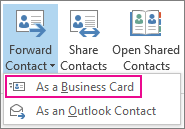
În grupul Partajare , faceți clic pe Redirecționare persoană de contact, apoi faceți clic pe Ca carte de vizită.
Outlook atașează fișierul vCard la mesaj și inserează o imagine a acestuia în corpul mesajului.Sfat
Pentru a atașa persoane de contact ca vCard-uri fără imagini ale fișierelor vCard, faceți clic în schimb pe Ca persoană de contact Outlook .
Exportul persoanelor de contact într-un fișier .csv
Dacă preferați să exportați persoanele de contact într-un fișier pe care îl pot importa alte programe, utilizați Expertul import și export pentru a le salva într-un fișier .csv. Atunci când exportați persoane de contact dintr-un folder, nu puteți specifica doar o persoană de contact individuală.
Pentru a porni expertul, faceți clic pe Deschidere fișier>& Export>, Import/Export.
Pe prima pagină a expertului, faceți clic pe Export în fișier>Următorul.
Pe pagina următoare, faceți clic pe Valori >separate prin virgulăUrmătorul.
Alegeți folderul Persoane de contact sau un subfolder pe care doriți să-l exportați și faceți clic pe Următorul.
Notă
Puteți exporta numai un folder odată cu expertul.
Navigați unde doriți să salvați fișierul și faceți clic pe OK.
Faceți clic pe Următorul.
Asigurați-vă că este bifată caseta de lângă Exportați "Persoane de contact" din folderul Persoane de contact (sau numele subfolderului).
Alegeți una dintre următoarele variante:
Pentru a exporta toate câmpurile implicite, faceți clic pe Terminare.
Pentru a exporta numai câmpurile dorite și a controla ordinea câmpurilor din fișierul .csv, faceți clic pe Mapare câmpuri particularizate , apoi procedați astfel:
Faceți clic pe Golire hartă. Această opțiune elimină toate câmpurile din panoul din dreapta și vă permite să începeți de la zero.
În panoul din stânga, faceți clic pe simbolul "+" de lângă categorii precum Nume, Adresă de serviciu, Adresă domiciliu și E-mail , pentru a le vedea câmpurile individuale.
Selectați câmpurile unul câte unul și glisați-le în panoul din dreapta.
Dacă doriți, modificați ordinea câmpurilor în panoul din dreapta glisându-le în sus sau în jos. Acest lucru afectează ordinea coloanelor din fișierul .csv.
După ce ați terminat de adăugat câmpuri și de mutat, faceți clic pe OK.
Faceți clic pe Terminare.
Notă
Atunci când treceți pe un computer nou, nu trebuie să exportați persoanele de contact din cel vechi dacă organizația dvs. utilizează un Microsoft Exchange Server. Persoanele de contact se afișează automat atunci când configurați Outlook pe computerul nou.
Mai multe informații despre fișiere vCard și persoane de contact
Ați primit un mesaj care conține fișiere vCard? Aflați cum să importați fișiere vCard în persoane de contact Outlook.
Doriți să aflați mai multe despre adăugarea persoanelor de contact în Outlook? Consultați articolele următoare: