
Sincronizarea persoanelor de contact între contul Outlook și Apple iPhone sau iPod Touch necesită Apple iTunes. Puteți configura elementele care să fie sincronizate într-un proces de configurare unic.
După configurarea inițială, de fiecare dată când vă conectați dispozitivul iPhone sau iPod Touch la computer, modificările făcute pe computer sau dispozitiv sunt sincronizate.
Notă
Ca bună practică, asigurați-vă că software-ul de pe computer și dispozitivul Apple sunt curente. De asemenea, fiți prudent și faceți backup atât contului Outlook, cât și dispozitivului Apple înainte de a începe.
Exportați datele Outlook
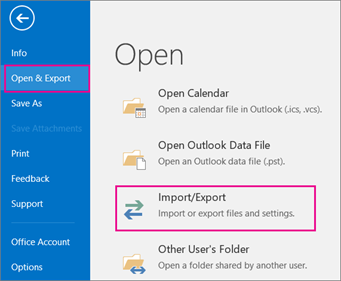
Pe fila Fișier , alegeți Deschidere & Export>, Import/Export.
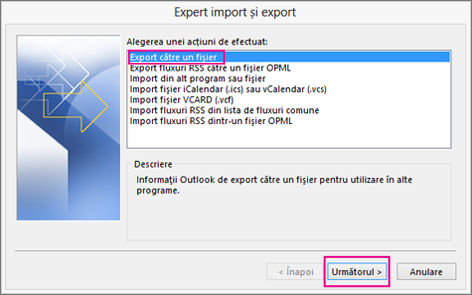
În Expert import și export, alegeți Export în fișier>următorul.
Sub Crearea unui fișier de tip, alegeți Fișier de date Outlook (.pst)>Următorul.
Sub Selectare folder din care se exportă, alegeți folderul de exportat și se exportă doar informațiile din acel folder.

Bifați caseta de selectare Se includ subfoldere pentru a vă asigura că toate elementele din cont - Calendar, Persoane de contact și Inbox - vor fi exportate, apoi alegeți Următorul.
Sub Salvare fișier exportat ca, faceți clic pe Răsfoire pentru a selecta locul unde să salvați fișierul de date Outlook (.pst), tastați un nume de fișier, apoi faceți clic pe OK pentru a continua.
Notă
Dacă ați mai utilizat caracteristica de export, apar locația anterioară a folderului și numele fișierului. Introduceți alt nume de fișier, apoi faceți clic pe OK.
Dacă exportați într-un fișier de date Outlook (.pst) existent, sub Opțiuni, specificați ce se face când exportați elemente care există deja în fișier.
Faceți clic pe Terminare.
Outlook începe imediat exportul, cu excepția cazului în care este creat un nou fișier de date Outlook (.pst) sau se utilizează un fișier protejat prin parolă.
- În cazul în care creați un fișier de date Outlook (.pst), o parolă opțională poate contribui la protejarea fișierului. Când apare caseta de dialog Creare fișier de date Outlook, introduceți parola în casetele Parolă și Verificare parolă, apoi faceți clic pe OK. În caseta de dialog Parolă fișier de date Outlook, introduceți parola, apoi faceți clic pe OK.
- Dacă exportați într-un fișier de date Outlook (.pst) existent care este protejat prin parolă, în caseta de dialog Parolă fișier de date Outlook tastați parola, apoi faceți clic pe OK.
Acum, că datele dvs. Outlook se află într-un fișier .pst, ele sunt portabile. De exemplu, puteți să salvați fișierul .pst în OneDrive sau pe un dispozitiv de stocare USB, apoi să-l descărcați pe alt computer sau pe un alt dispozitiv la alegere. Consultați Importul e-mailului, al persoanelor de contact și al calendarului în Outlook pentru a afla mai multe.
Sincronizarea fișierului de date Outlook (.pst) cu dispozitivul iOS
Conectează-ți dispozitivul iPhone sau iPod touch la computer folosind cablul furnizat cu dispozitivul sau plasând dispozitivul iPhone sau iPod Touch în Apple Universal Dock.
iTunes se deschide automat atunci când sunteți conectat la computer.În iTunes, în lista sursă, sub Dispozitive, faceți clic pe intrarea pentru iPhone sau iPod touch.
Faceți clic pe fila Informații .
Sub Persoane de contact, faceți clic pe Sincronizați persoanele de contact, apoi faceți clic pe Outlook.
Alegeți una dintre următoarele variante:
Pentru a sincroniza toate persoanele de contact, faceți clic pe Toate persoanele de contact.
Pentru a limita numărul de persoane de contact care sunt sincronizate, faceți clic pe Grupurile selectate, apoi faceți clic pe grupurile pe care doriți să le sincronizați.
Notă
Pentru a selecta mai multe grupuri, apăsați Ctrl în timp ce faceți clic pe fiecare nume de grup.
Faceți clic pe Se aplică.
Notă
Dacă utilizați un cont Microsoft Exchange Server și aveți peste 500 de persoane de contact, este posibil ca toate persoanele de contact să nu se sincronizeze dacă nu utilizați modul Exchange în cache. Pentru a activa modul Cached Exchange, consultați Activarea sau dezactivarea modului Cached Exchange.
Asistența pentru sincronizarea Outlook pentru iPhone, iPod Touch și iTunes este furnizată de asistența Apple.
Consultați și
Configurarea e-mailului în Outlook pentru aplicația mobilă iOS