
Dacă aveți mai multe conturi în Outlook, puteți simplifica inboxul unificându-le într-unul singur.
Adăugarea unui cont la Outlook pentru Mac
- Dacă aveți un singur cont adăugat la Outlook, puteți adăuga altul făcând clic pe Instrumente în bara de instrumente Mac, apoi pe Conturi.
- Faceți clic pe butonul Adăugare cont (+), apoi faceți clic pe Cont nou.

- Urmați pașii care vă sunt prezentați pentru a adăuga un alt cont.
Accesarea inboxului unificat
- După ce aveți mai multe conturi, accesați Toate conturile în partea stângă a filei Corespondență . Dacă nu este extins, faceți clic pe săgeata verticală din partea stângă a opțiunii Toate conturile.
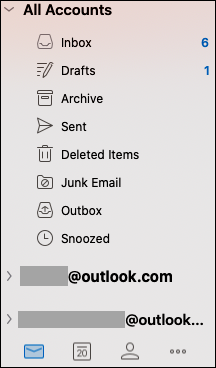
- Faceți clic pe Inbox sub Toate conturile și veți vedea mesajele de e-mail din toate conturile dvs. de e-mail în acel inbox.
- Pentru a vedea mesajele de e-mail de la unul dintre conturile dvs., accesați Inboxul de sub acel cont.