Dacă utilizați un cont Microsoft 365 sau Microsoft Exchange cu Outlook, puteți utiliza Asistentul de programări și Găsire săli pentru a vă planifica întâlnirile.
Notă
Noul Instrument de găsire săli a fost disponibil pentru prima dată în Outlook pentru Microsoft 365, începând cu versiunea 2012 (compilarea 13530.20316). Găsire săli depinde de WebView2, care a început să fie lansat pentru aplicațiile Microsoft 365 la 1 aprilie 2021, versiunea 2101 (compilarea 13628.20274) sau o versiune ulterioară. Pentru mai multe informații despre WebView2, consultați documentația de administrare: Microsoft Edge WebView2 și Aplicații Microsoft 365.
Într-o întâlnire nouă, adăugați participanții solicitați , ora de început și ora de sfârșit, apoi selectați butonul Instrument de găsire sală de la sfârșitul câmpului Locație .
Alternativ, puteți să selectați în câmpul Locație și să selectați Navigați cu Instrument de găsire cameră în partea de jos a listei de locații sugerate.

Alegeți specificitățile sălii din Găsire săli. Aceste săli de conferințe sunt configurate de administratorul dvs. Microsoft Exchange sau Microsoft 365.

Dacă întâlnirea are mai mulți participanți și săli de conferințe ocupate, poate fi dificil să găsiți o oră potrivită pentru toată lumea. Pentru a găsi disponibilitatea persoanelor și sălilor, selectați butonul Asistent programări din panglică, apoi selectați Alegere automată și alegeți criteriile corespunzătoare.
Notă
Această caracteristică înlocuiește caracteristica Ore sugerate din versiunile anterioare de Outlook.
După ce găsiți un interval de timp corespunzător și adăugați o sală de conferințe la întâlnire, selectați Întâlnire pe panglică. Apoi puteți închide Găsire săli. După ce ați terminat de configurat întâlnirea, selectați Trimiteți.
Utilizarea Asistentului de programare
- Din Inbox, selectați Elemente> noiÎntâlnire sau, în Calendar, selectați Întâlnire nouă. De asemenea, puteți utiliza comanda rapidă de la tastatură Ctr+Shift+Q pentru a crea o nouă solicitare de întâlnire.
- Adăugați participanți în câmpul Obligatoriu/Opțional .
- În caseta Subiect , introduceți o descriere a întâlnirii sau a evenimentului.
-
Selectați Asistentul de programări din panglică. Veți vedea un rând pentru fiecare destinatar pe care l-ați introdus în caseta Către. Dacă doriți să adăugați mai mulți participanți, puteți să tastați numele acestora în orice rând necompletat din Asistentul programări.
- Orele în care participanții sunt ocupați sunt afișate cu albastru închis. Orele în care participanții au o rezervare provizorie sunt afișate într-un bloc hash albastru deschis, iar orele în afara orelor de lucru ale participanților sunt afișate cu gri deschis. Selectați o oră disponibilă pentru toți participanții.
Utilizați Găsire săli
Într-o întâlnire nouă, selectați butonul Asistent programări din panglică.
Selectați butonul Instrument de găsire sală din partea dreaptă a câmpului Locație sau selectați Navigați cu Instrument de găsire cameră în partea de jos a listei de locații sugerate.
În continuare, căutați o clădire din orașul în care doriți să vă întâlniți, utilizând meniul vertical din câmpul Clădire sau căutați tastând în câmpul Clădire .
După ce selectați o clădire, puteți să navigați și să filtrați sălile din clădirea respectivă după tip, capacitate, etaj și caracteristici. Aceste liste sunt configurate de administratorul dvs. Microsoft Exchange sau Microsoft 365.
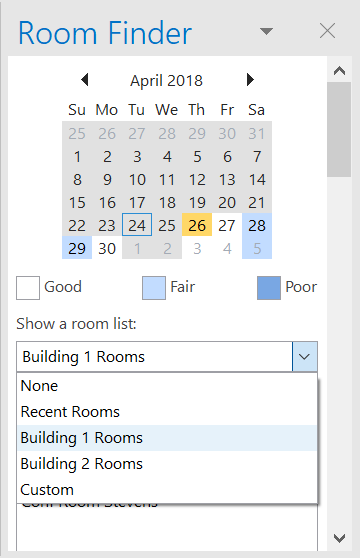
Selectați o sală disponibilă pentru a adăuga sala la Asistentul de programări și la întâlnire ca destinatar.
Pentru ca întâlnirea să devină periodică, în meniul Întâlnire, în grupul Opțiuni , selectați Recurență, selectați modelul de recurență, apoi selectați OK. Atunci când adăugați un model de recurență la o solicitare de întâlnire, meniul Întâlnire se modifică în Întâlnire periodică.
După ce ați terminat de configurat întâlnirea, selectați Trimiteți.
Găsiți Găsire săli
Într-o întâlnire nouă, selectați Navigați cu Places în partea de jos a Locații sugerate.
În continuare, căutați o clădire din orașul în care doriți să vă întâlniți, utilizând meniul vertical din câmpul Clădire sau căutați tastând în câmpul Clădire .
După ce selectați o clădire, puteți să navigați și să filtrați sălile din clădirea respectivă după tip, capacitate, etaj și caracteristici.
Utilizați Găsire săli
Într-o întâlnire nouă, selectați Navigați cu Instrument de găsire sală sub secțiunea Adăugați o locație , apoi selectați Instrument de găsire sală.
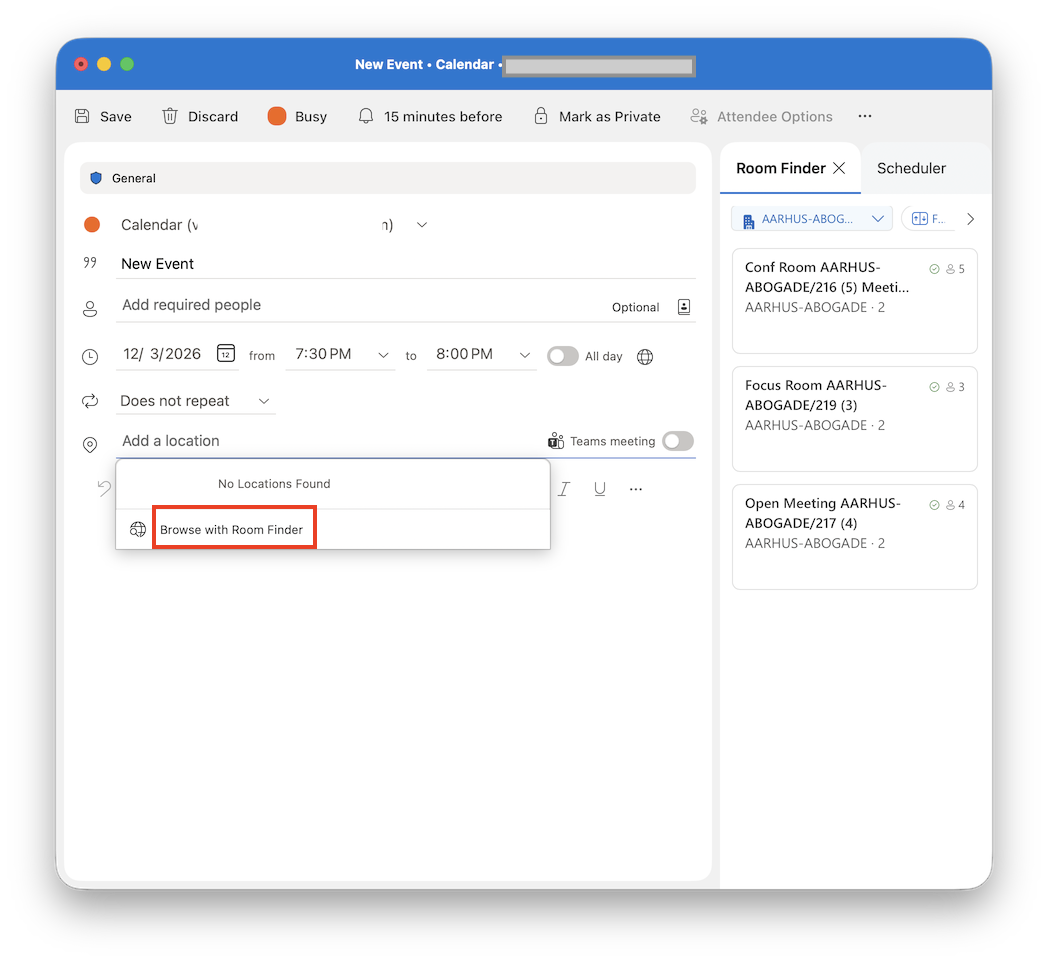
În continuare, căutați o clădire din orașul în care doriți să vă întâlniți, utilizând meniul vertical din câmpul Clădire sau căutați tastând în câmpul Clădire .
După ce selectați o clădire, puteți să navigați și să filtrați sălile din clădirea respectivă după etaj, capacitate, caracteristici și cameră.
Utilizați Găsire săli
Căutați și rezervați săli de conferințe din ecranul Eveniment nou cu Răsfoire săli de conferințe.
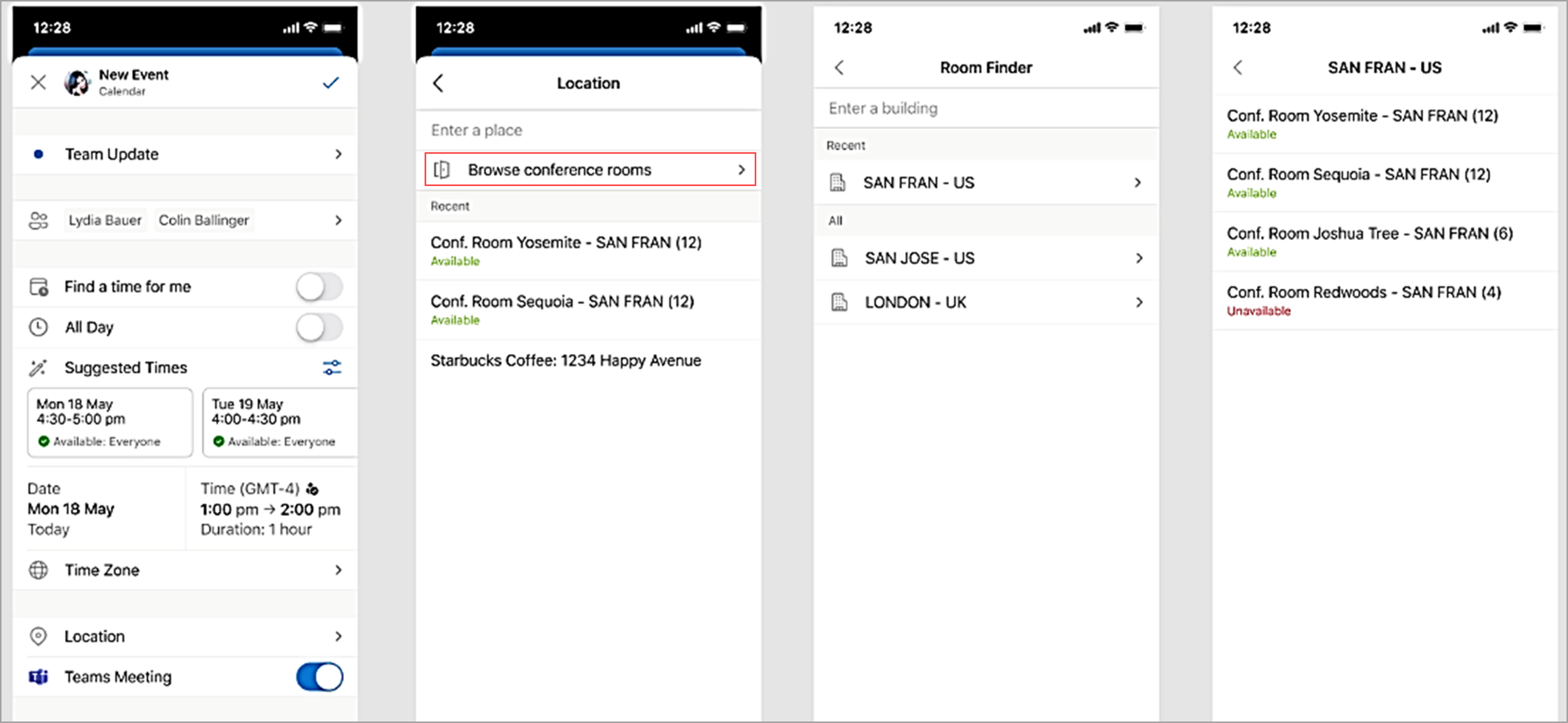
În continuare, căutați o clădire din orașul în care doriți să vă întâlniți, tastând-o în câmpul Clădire .
Începutul paginii
