
Dacă încercați să programați o întâlnire cu mai multe persoane sau căutați o sală sau alte resurse pentru întâlnire, Asistentul de programări din Outlook pe web vă poate ajuta.
Notă
Dacă instrucțiunile nu corespund cu ceea ce vedeți, este posibil să utilizați o versiune mai veche de Outlook pe web. Încercați instrucțiunile pentru versiunea clasică Outlook pe web.
Utilizarea grilei de planificare
- Conectați-vă la Outlook pe web.
- În partea de jos a paginii, selectați
 pentru a accesa Calendar.
 - În partea de sus a paginii, selectați Eveniment nou.
- În caseta Invitați persoane, introduceți numele sau adresele de e-mail ale persoanelor pe care doriți să le invitați.
Selectați Opțional pentru a adăuga participanți opționali. - În partea laterală a formularului pentru eveniment, vizualizați evenimentele dvs. și informațiile ocupate ale altor participanți în vizualizarea zi. Informațiile ocupat participantului apar cu roșu în partea de sus a evenimentelor din calendar.
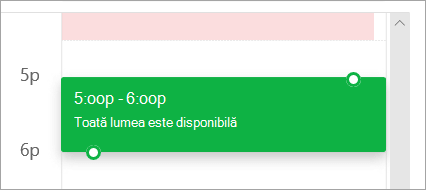
- Faceți clic oriunde pe grilă pentru a selecta o oră nouă pentru eveniment.
Utilizarea Asistentului de programare
Asistentul de programări poate fi utilizat înainte sau după ce furnizați detaliile evenimentului. Dacă furnizați data, ora și durata evenimentului și adăugați participanți înainte de a deschide Asistentul de programări, acele detalii sunt preluate și le puteți modifica după cum este necesar.
Utilizând Asistentul de programări, vizualizați imediat calendarul unui participant și determinați disponibilitatea acestuia - liber sau ocupat - pentru data și ora evenimentului.
Deschiderea Asistentului de programări
- Conectați-vă la Outlook pe web.
- În partea de jos a paginii, selectați pentru a accesa Calendar.
- În partea de sus a paginii, selectați Eveniment nou.
- În partea de sus a formularului de eveniment, selectați Asistent programări.
În Asistentul de programări, puteți să adăugați participanți și o sală și să modificați data și ora evenimentului, dar nu puteți modifica titlul evenimentului.
Cum să adăugați simpli participanți
- În Asistentul de programări, selectați Adăugați un participant obligatoriu sau Adăugați un participant opțional.
- Tastați numele sau adresa de e-mail a persoanei pe care doriți să o adăugați și apăsați pe Enter.
Adăugare sală
- În Asistentul de programări, selectați Adăugați o sală.
- Alegeți o sală din listă. Puteți schimba clădirile selectând meniul derulant din partea de sus a listei.
Atunci când selectați o listă de săli, Asistentul de programări va afișa sălile de conferințe și disponibilitatea lor.
Vizualizarea calendarelor
Pe măsură ce adăugați participanți și o locație, informațiile lor de calendar vor apărea în grila de calendar.
- Selectați data în partea de sus a Asistentului programări pentru a alege o dată nouă pentru întâlnire. În calendar, selectați luna sau utilizați săgețile în sus sau în jos pentru a schimba luna.
- Selectați ora de început sau ora de sfârșit pentru a modifica data de începere sau de terminare a întâlnirii.
- Utilizați bara de defilare din partea de jos a Asistentului de programări pentru a vedea disponibilitatea participanților înainte sau după ora selectată.
- Ca alternativă, puteți să selectați o dată și o oră direct pe grilă și să redimensionați selecția pe grilă pentru a modifica durata evenimentului.
Trimiterea invitației la întâlnire
- Selectați Terminat pentru a salva modificările și închideți Asistentul programări.
- Selectați Trimitere pentru a trimite invitația la întâlnire.
Instrucțiuni pentru versiunea clasică Outlook pe web
Deschiderea Asistentului de programări
Asistentul de programări poate fi utilizat înainte sau după ce furnizați detaliile evenimentului. Dacă furnizați data, ora și durata evenimentului și adăugați participanți înainte de a deschide Asistentul de programări, acele detalii sunt preluate și le puteți modifica după cum este necesar.
Utilizând Asistentul de programări, vizualizați imediat calendarul unui participant și determinați disponibilitatea acestuia - liber sau ocupat - pentru data și ora evenimentului.
Pe bara de instrumente Mail sau Calendar, selectați butonul Nou
 > în josCalendar eveniment.
Pe pagina Detalii pentru evenimentul nou, alegeți una dintre următoarele:
- Adăugați detaliile evenimentului (de exemplu, titlul și locația, data și ora de început și de sfârșit și alte informații), după cum este necesar, adăugați persoane, apoi selectați Asistentul de programări
 .
. - Selectați Asistentul de , apoi, dacă este necesar, adăugați participanți și adăugați o sală.
- Adăugați detaliile evenimentului (de exemplu, titlul și locația, data și ora de început și de sfârșit și alte informații), după cum este necesar, adăugați persoane, apoi selectați Asistentul de programări
În panoul de detalii al Asistentului programări, puteți să modificați data și ora la care are loc un eveniment, dar nu puteți modifica titlul evenimentului. Pagina Detalii pentru eveniment oferă opțiuni care nu sunt disponibile cu Asistentul programări. Printre aceste opțiuni se numără, de exemplu, setarea unui memento de întâlnire, adăugarea unui memento de trimis prin e-mail și furnizarea unei descrieri sau a altor detalii despre eveniment.
Cum să adăugați simpli participanți
Participanții pot fi adăugați pentru un eveniment înainte sau după ce selectați Asistentul de programări. Dacă ați adăugat participanți pe pagina Detalii pentru eveniment, atunci când deschideți Asistentul de programări, veți vedea calendarele acestora într-o grilă, în partea dreaptă a panoului de detalii. Pașii oferiți în această secțiune sunt exclusiv pentru adăugarea unui participant după ce deschideți Asistentul de programări.
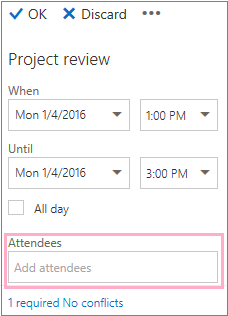
În caseta Participanți din panoul de detalii, tastați numele unei persoane pe care doriți să o invitați la eveniment.
Notă
Începând cu primul caracter pe care îl tastați, Outlook potrivește intrarea și oferă numele persoanelor din organizația dvs. sau ale persoanelor cu care ați corespondat.
Alegeți un nume din lista de sugestii care apare sub caseta Participanți sau alegeți Căutați în director.
Notă
Fiecare persoană pe care o adăugați va fi adăugată automat ca Obligatoriu. Iar calendarul fiecărei persoane apare (în ordinea în care a fost aleasă) în partea dreaptă a calendarului, în panoul de calendare, creând o grilă. Pe măsură ce adăugați persoane, veți vedea o contorizare a numărului total de persoane invitate și câte conflicte sunt.
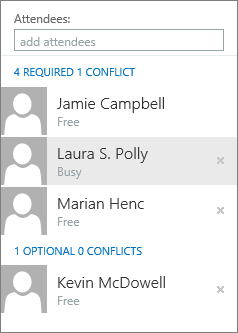
Pentru a schimba starea unui participant, faceți clic dreapta pe numele acestuia sau, dacă utilizați un dispozitiv tactil, atingeți și țineți apăsat degetul pe nume și efectuați una dintre următoarele:
- Alegeți Eliminare pentru a șterge participantul. Sau alegeți Eliminați
 de lângă numele participantului.
 - Alegeți Participare opțională.
- Alegeți Eliminare pentru a șterge participantul. Sau alegeți Eliminați
Adăugarea unei săli la locația dvs.
Dacă nu ați adăugat o sală la locația evenimentului înainte de a deschide Asistentul de programări, puteți adăuga una aici. Există un buton Adăugare sală în partea de jos a panoului de detalii al Asistentului de programări, care vă permite să vedeți săli de conferință din lista de adrese a organizației dvs. Asistentul de programări afișează automat numai sălile care sunt disponibile la ora pe care ați setat-o, dar puteți vedea și alte săli, dacă doriți.
Dacă organizația dvs. are mai multe săli, este posibil ca administratorul organizației să fi organizat sălile în liste de săli. Listele de săli sunt colecții de săli care includ de obicei caracteristici similare, cum ar fi sălile situate în aceeași clădire.
- Alegeți Adăugați sală.
- Alegeți o sală sau alegeți o listă de săli, apoi selectați una dintre sălile disponibile din acea listă.
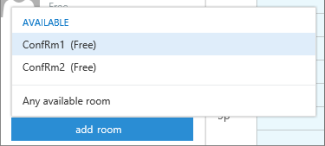
După ce ați selectat o sală, aceasta este adăugată în grila de calendar. Puteți schimba sala de conferințe, alegând Schimbați camera. Pentru a elimina sala de conferințe, faceți clic dreapta pe aceasta sau, dacă utilizați un dispozitiv tactil, atingeți și țineți degetul pe aceasta, apoi selectați Eliminare.
Vizualizarea calendarelor
Pe măsură ce adăugați participanți și o locație, informațiile lor de calendar vor apărea în grila de calendar.
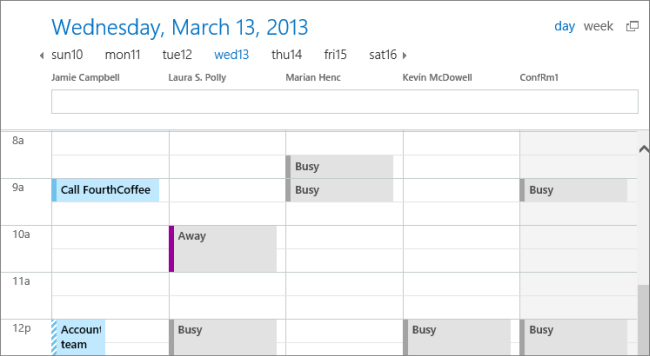
Puteți selecta o vizualizare zi sau săptămână în partea de sus a calendarului. Dacă selectați vizualizarea săptămână, grila de calendar va afișa o vizualizare îmbinată a calendarelor participanților.
Trimiterea invitației la întâlnire
După ce ați terminat de lucrat în Asistentul programări, alegeți una dintre următoarele:
- Selectați OK
 pentru a salva modificările.
 - Selectați Renunțați pentru a anula.
Veți reveni la pagina de detalii a noului eveniment, unde puteți termina de adăugat mai multe detalii despre întâlnire, dacă este necesar. După ce ați terminat, alegeți una dintre următoarele:
- Selectați Trimitere pentru a trimite invitația la eveniment.
- Selectați Renunțați pentru a anula toate modificările.