
Notă
Pașii listați în acest articol vor fi actualizați în curând pentru a reflecta noua experiență de Microsoft Planner, care este în prezent implementată pentru clienți. Aflați mai multe despre noul Planner în Întrebări frecvente despre Planner.
Dacă lucrați dintr-un mediu cloud al comunității de instituții guvernamentale (GCC), GCC High sau al Departamentul de Apărare (DoD), continuați să consultați instrucțiunile din acest articol.
În Planner, puteți să atașați fișiere, fotografii și linkuri direct la activitățile propriu-zise, transformând planul într-o locație centrală pentru ca toți să colaboreze și să lucreze.
Pentru a vedea o listă cu toate fișierele sau fotografiile pe care le-ați atașat la activitățile Planner, selectați cele trei puncte din partea dreaptă a numelui planului (...), apoi alegeți Files. Aceste fișiere sunt stocate în biblioteca de documente SharePoint asociată cu grupul Microsoft 365 al planului dvs.
Notă
Dacă tocmai v-ați creat planul, este posibil ca Planner să configureze în continuare biblioteca de documente SharePoint a planului. Dacă vedeți un mesaj despre acest lucru, va trebui să așteptați puțin înainte de a atașa fișiere.
Adăugarea unei atașări
Pentru a atașa un fișier sau un link, selectați activitatea pentru a afișa detaliile acesteia, faceți clic pe Adăugare atașare, apoi alegeți Fișier, Link sau SharePoint.
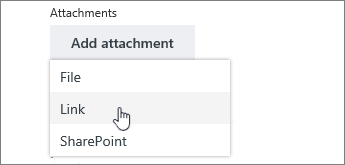
- Fișier: Încărcați un document sau un fișier de pe computerul local. Files încărcați sunt stocate în biblioteca de documente SharePoint asociată cu planul dvs.
- Link: Completați un URL și textul care doriți să se afișeze în Planner.
- SharePoint: Alegeți fișierele stocate deja în biblioteca de documente SharePoint asociată cu planul dvs.
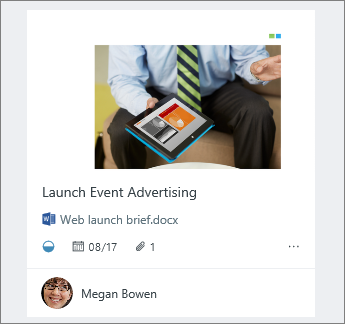
Prima dată când atașați o fotografie, aceasta va deveni automat imaginea de previzualizare a activității. Dacă preferați un document ca imagine de previzualizare pentru activitate, faceți clic pe Afișare pe fișă pentru document. Imaginea de previzualizare este afișată în Avizier și oferă o modalitate rapidă de a identifica activitatea și de a începe lucrul. Doriți să modificați imaginea de previzualizare pentru o activitate?
Lucrul la atașare
După ce ați atașat un fișier Office, puteți face clic pe linkul de fișier afișat pe fișă pentru a-l deschide în Microsoft 365 pentru web.

Cu elaborarea în comun în timp real în Microsoft 365 pentru web, puteți efectua modificări în același timp cu colegii de echipă, fără să vă faceți griji că pierdeți lucrul! Aflați mai multe.
Dacă doriți să lucrați la un fișier Office pe care nu îl utilizați ca previzualizare, selectați activitatea pentru a-i afișa detaliile, apoi alegeți numele fișierului la care doriți să lucrați.
