
Planner vă oferă modalități flexibile de a vizualiza, a filtra și a grupa planul, astfel încât să vă puteți concentra pe ceea ce contează mai mult. Alegeți vizualizarea care se potrivește modului în care lucrați, apoi rafinați-o cu filtre și grupare.
Comutarea între vizualizări dintr-un plan
Fiecare vizualizare afișează aceleași activități, organizate în moduri diferite.
Vizualizare grilă
Vizualizarea grilă afișează activitățile într-un tabel structurat. Este ideal pentru scanarea detaliilor și efectuarea de actualizări rapide.
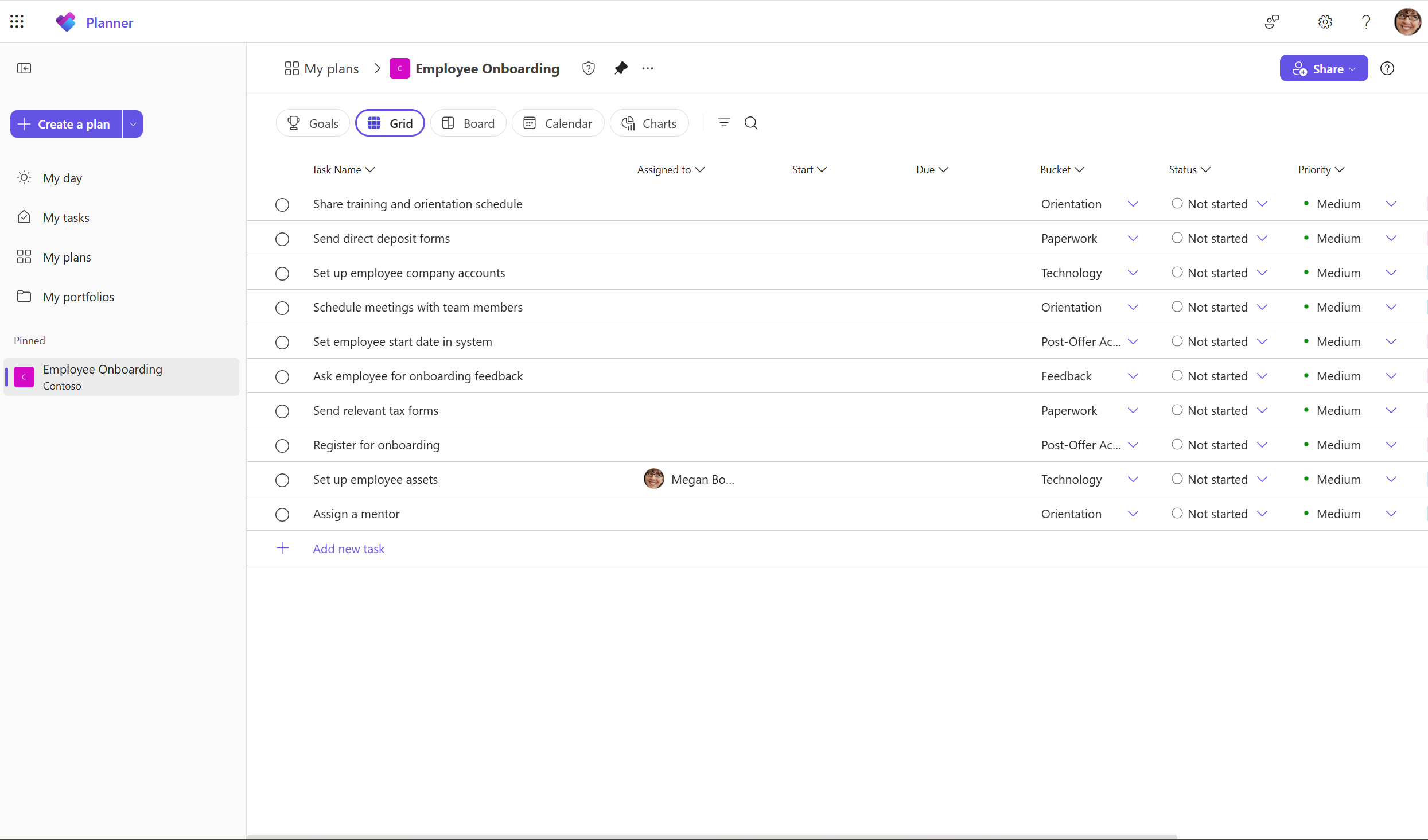
Utilizați vizualizarea Grilă pentru:
- Vedeți activitățile, temele și datele dintr-o privire
- Editarea rapidă a câmpurilor de activitate
- Sortarea informațiilor din plan
Sfat
În vizualizarea Grilă, puteți controla ce detalii despre activitate sunt vizibile prin ascunderea și reordonarea coloanelor. Pentru a încerca, selectați Ascundere în meniul vertical al oricărei coloane sau glisați și fixați orice coloană pentru a-i rearanja ordinea.
Vizualizare Avizier
Vizualizarea Avizier organizează activitățile în coloane. Funcționează bine pentru urmărirea vizuală a progresului.
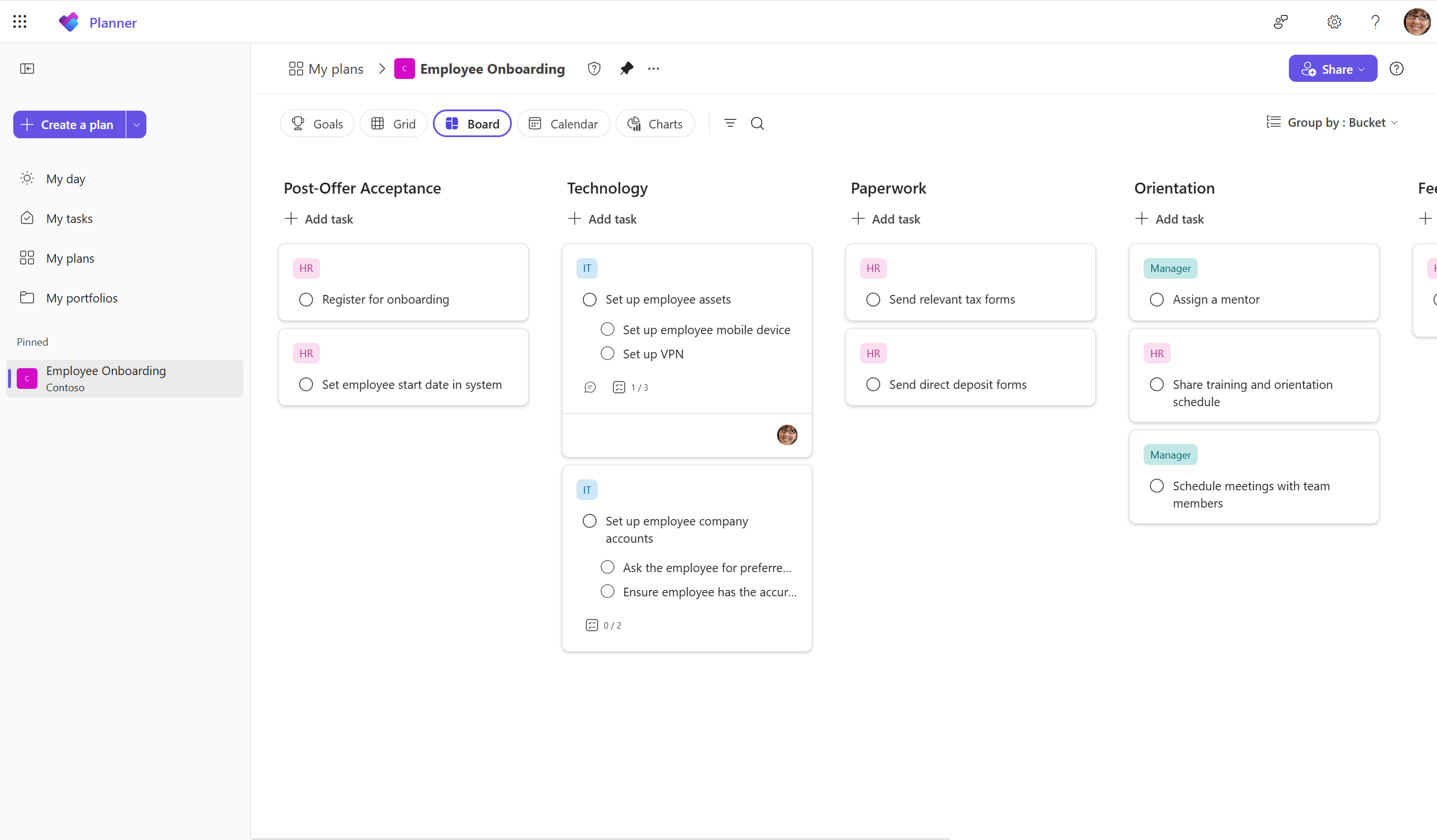
Utilizați vizualizarea Avizier pentru:
- Gruparea activităților după stare, bucket sau alt câmp
- Glisați activitățile între coloane pe măsură ce lucrul progresează
- Depistați rapid elementele de blocare și acțiunile următoare
Vizualizarea Diagrame
Vizualizarea diagrame vă transformă planul în detalii vizuale.
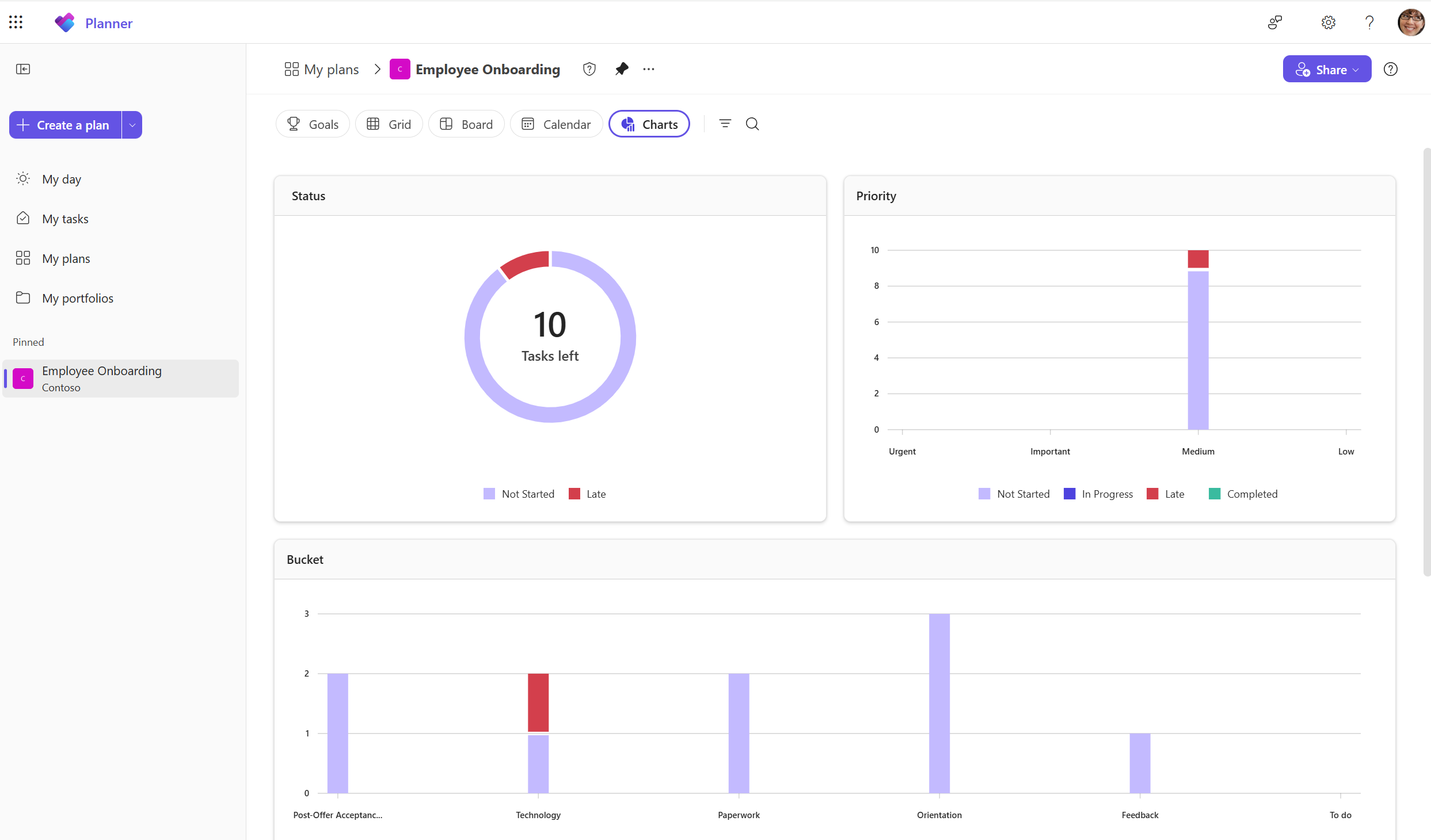
Utilizați vizualizarea Diagrame pentru:
- Vedeți distribuția activităților după stare, reprezentant sau prioritate
- Înțelegeți dintr-o privire volumul de lucru al echipei
- Urmărirea progresului planului fără a deschide activități
Vizualizarea Calendar
Vizualizarea Calendar afișează activitățile după dată.
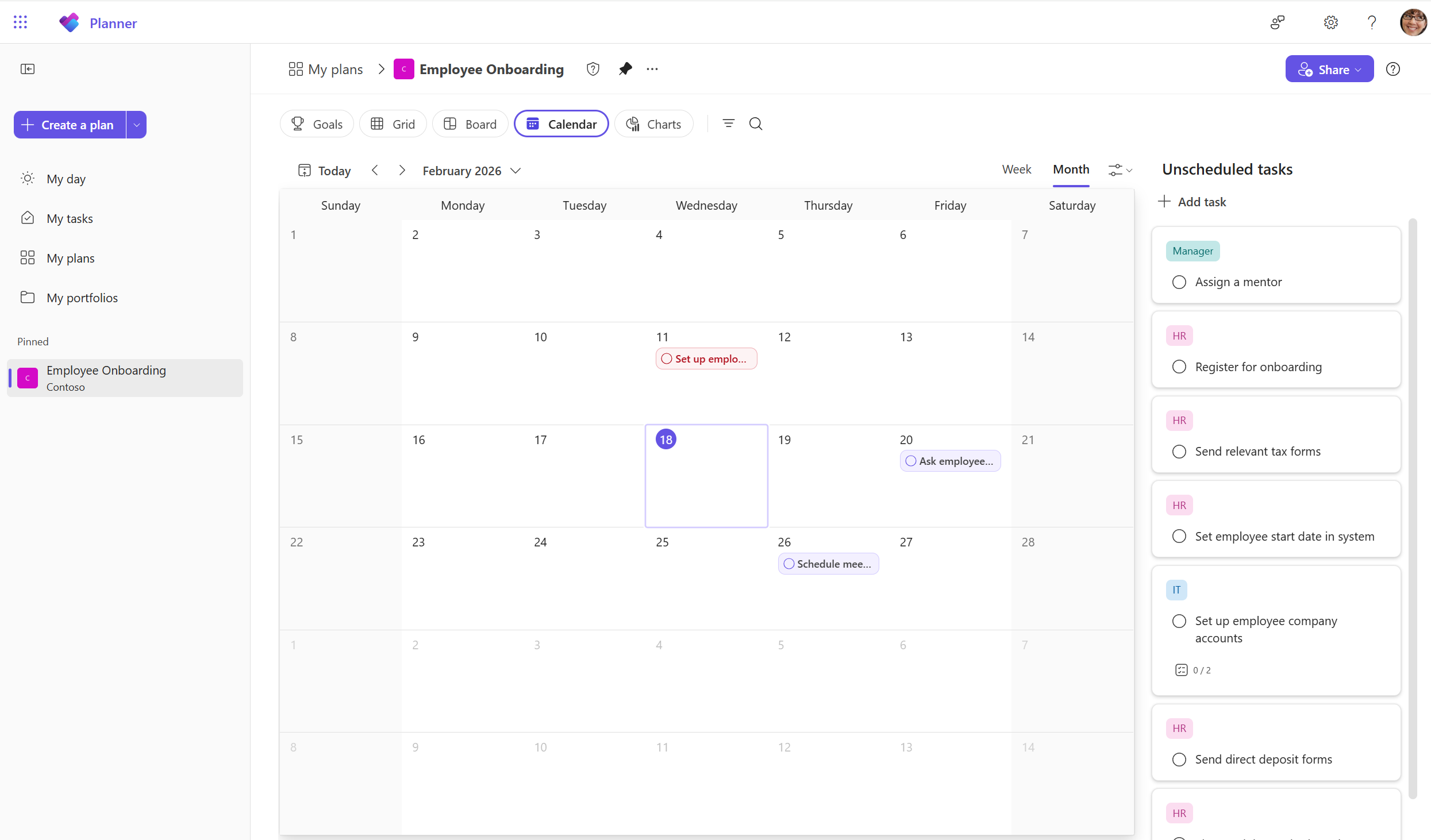
Utilizați vizualizarea Calendar pentru:
- Vedeți activitățile viitoare după data scadentă sau data de începere
- Identificați zilele aglomerate și decalajele
- Planificați lucrul pe mai multe zile și săptămâni
Filtrarea activităților pentru a vă concentra lucrul
Filtrele vă permit să restrângeți temporar ceea ce vedeți în orice vizualizare.
Puteți filtra activitățile după atribute, cum ar fi:
- Temă
- Etichete
- Prioritate
- Recipient
- Stare
- Data limită
Filtrele nu vă modifică planul, ci modifică doar ceea ce este vizibil pentru dvs.
Grupați activitățile așa cum doriți
Gruparea organizează activitățile în secțiuni, pe baza unui atribut partajat.
Puteți să grupați activitățile după:
- Atribuit către
- Recipient
- Etichete
- Data limită
- Prioritate
- Stare
Gruparea funcționează în vizualizările Grilă și Avizier, ajutându-vă să organizați lucrul fără a crea recipiente suplimentare.