
Portofoliile din Microsoft Planner oferă o modalitate puternică de a urmări produsele finale cheie și jaloanele în mai multe planuri. Cu portofoliile din Planner, puteți monitoriza detaliile critice ale planului, cum ar fi procentul de finalizare și starea, oferindu-vă detalii mai detaliate despre progresul proiectului. În plus, deoarece portofoliile sunt încorporate direct în aplicația Planner, puteți gestiona perfect activitățile, planurile și portofoliile într-un singur loc, indiferent dacă lucrați în Planner pentru web sau în Microsoft Teams.
Pentru a vă ajuta să rămâneți organizat și să controlați planurile cu o experiență unificată de management de proiect, acest ghid vă va ajuta să:
- Crearea unui portofoliu în Planner
- Adăugarea planurilor la un portofoliu
- Construirea unei vizualizări foaie de parcurs
- Partajați un portofoliu pentru o colaborare fără întreruperi
- Creați din nou o foaie de parcurs existentă ca portofoliu
Crearea unui portofoliu în Planner
Pentru a începe, deschideți Planner în Teams sau accesați planner.cloud.microsoft pentru a accesa Planner direct din browser. Dacă aveți o licență Planner și Project Plan 3 sau Planner și Project Plan 5, veți vedea fila Portofoliile mele în panoul de navigare din stânga, direct sub Ziua mea, Activitățile mele și Planurile mele.
Apoi urmați pașii de mai jos:
Selectați fila Portofoliile mele , apoi selectați butonul + Portofoliu nou în colțul din dreapta sus.

Introduceți un nume semnificativ pentru portofoliu.
Dacă doriți să partajați portofoliul cu un grup existent, selectați grupul corespunzător din lista verticală, apoi selectați Creare.
Sfat
Alternativ, puteți utiliza meniul vertical de lângă butonul + Plan nou din partea de jos a panoului de navigare din stânga și selectați Portofoliu.
După crearea portofoliului, puteți începe să adăugați planuri și să urmăriți eficient progresul.
Adăugarea planurilor la un portofoliu
Pentru a adăuga planuri la portofoliu, urmați acești pași:
Navigați la fila Planuri din portofoliul nou creat.
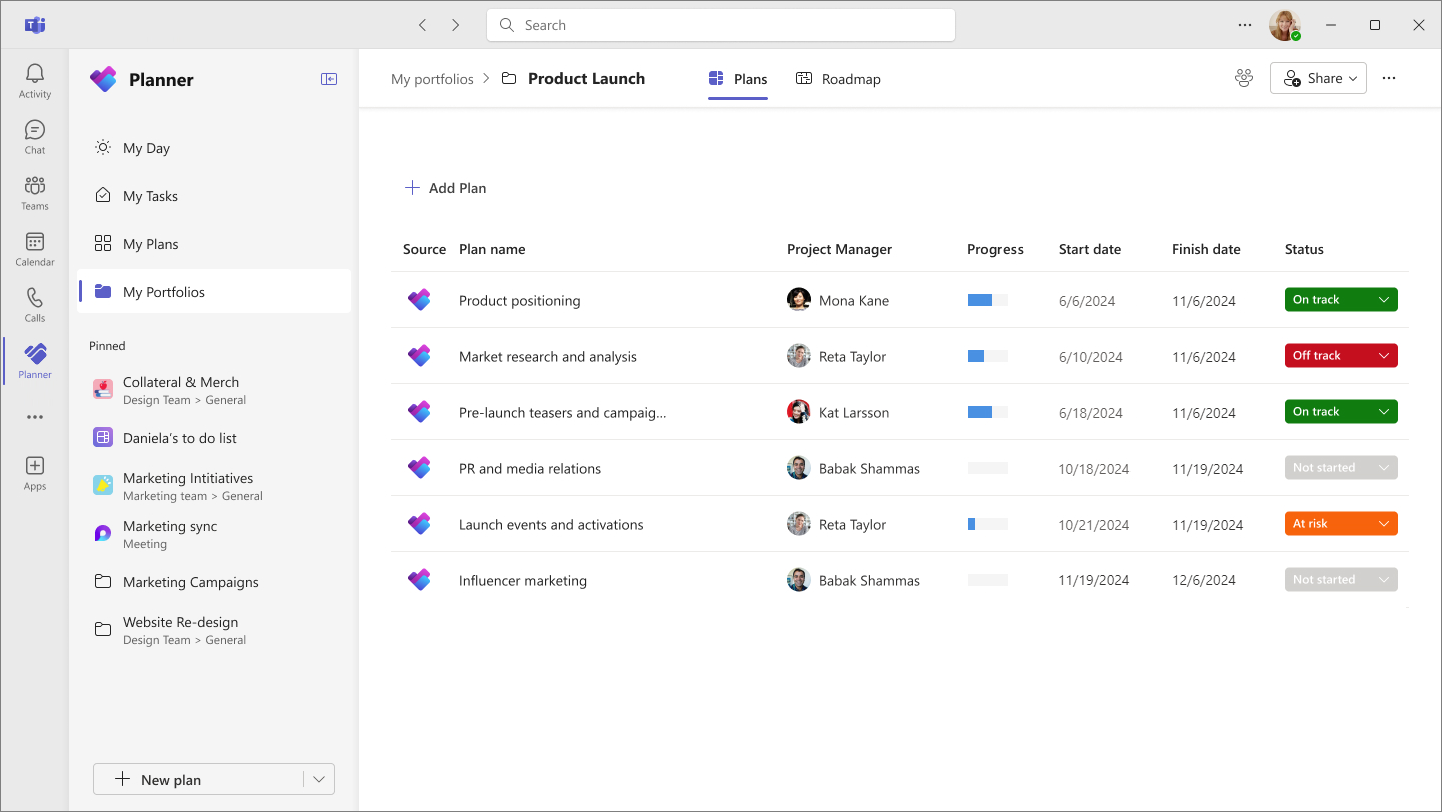
Selectați butonul + Adăugare plan pentru a vizualiza o listă cu toate planurile premium disponibile pentru dvs., inclusiv planurile pe care le-ați creat și cele partajate cu dvs.

Selectați numele planului pe care doriți să-l adăugați.
Selectați Conectare pentru a lega planul la portofoliu. Acest lucru configurează un flux planificat pentru a vă menține la zi datele din portofoliu.
Notă
Portofoliile vă oferă o vizualizare consolidată a tuturor planurilor și activităților dvs. premium; planurile de bază nu sunt acceptate în prezent. În plus, conectarea la proiectele Azure DevOps (ADO) și la proiectele Project Online nu sunt acceptate.
După ce se adaugă un plan, se vor afișa atributele cheie, inclusiv:
- Manager de proiect
- Progres (procent finalizare)
- Data de început
- Data de terminare
Aceste câmpuri sunt vizualizate doar în portofoliu și nu pot fi editate. Cu toate acestea, puteți seta manual câmpul Stare pentru a urmări progresul utilizând următoarele opțiuni: Neînceput, În grafic, Pe risc, În afara graficului și Închis.
Construirea unei vizualizări foaie de parcurs
Dacă doriți să vizualizați portofoliul dvs. de planuri și activitățile lor asociate ca o cronologie vizuală, selectați fila Foaie de parcurs. Fiecare plan pe care l-ați adăugat la portofoliu va apărea automat ca rând distinct în vizualizarea foaie de parcurs.

Dacă sunteți deja familiarizat cu caracteristica Foaie de parcurs din Project pentru web, vizualizarea Foaie de parcurs din Planner partajează multe dintre caracteristicile identice sau similare, cum ar fi capacitatea de a:
- Adăugarea activităților la o foaie de parcurs
- Adăugarea datelor cheie pentru a urmări jaloane
- Actualizarea stării activităților individuale
- Editați detaliile rândului planului
- Particularizarea vizualizării foaie de parcurs
Adăugarea activităților la o foaie de parcurs
Pentru a adăuga anumite activități în foaia de parcurs și a urmări mai bine activitățile respective într-un plan:
- Selectați planul, apoi selectați butonul Adăugare element de rând din antet.
- În panoul lateral Actualizare elemente , veți vedea o listă cu toate activitățile din plan. Selectați activitățile pe care doriți să le urmăriți.
- Selectați Actualizare pentru a adăuga aceste activități la rândul planului corespunzător din foaia de parcurs.
Adăugarea datelor cheie pentru a urmări jaloane
În vizualizarea Foaie de parcurs, puteți adăuga, de asemenea, date importante pentru a urmări jaloanele cheie. Pentru a face acest lucru, selectați Adăugați data cheie în antetul filei Foaie de parcurs, apoi introduceți detaliile relevante.
Actualizarea stării activităților individuale
Pentru a actualiza manual starea activităților individuale:
- Selectați faza de activitate în vizualizarea foaie de parcurs.
- Editați detaliile fazei în fereastra pop-up rezultată. Aici puteți alege dintre următoarele opțiuni: Ne set, În grafic, Riscant, Risc ridicat și Gata.
Editați detaliile rândului planului
Selectați numele planului pentru a actualiza detaliile, cum ar fi Numele planului, Proprietarul și Elementele rândului. De asemenea, veți vedea opțiuni pentru Reîmprospătarea datelor de plan și accesarea linkului Plan.
Particularizarea vizualizării foaie de parcurs
De asemenea, puteți particulariza vizualizarea foaie de parcurs utilizând opțiunile din colțul din dreapta sus al filei Foaie de parcurs. Printre aceste opțiuni se numără:
- Modificarea nivelului de zoom al cronologiei
- Filtrare după proprietari
- Salt la o anumită dată
Partajați un portofoliu pentru o colaborare fără întreruperi
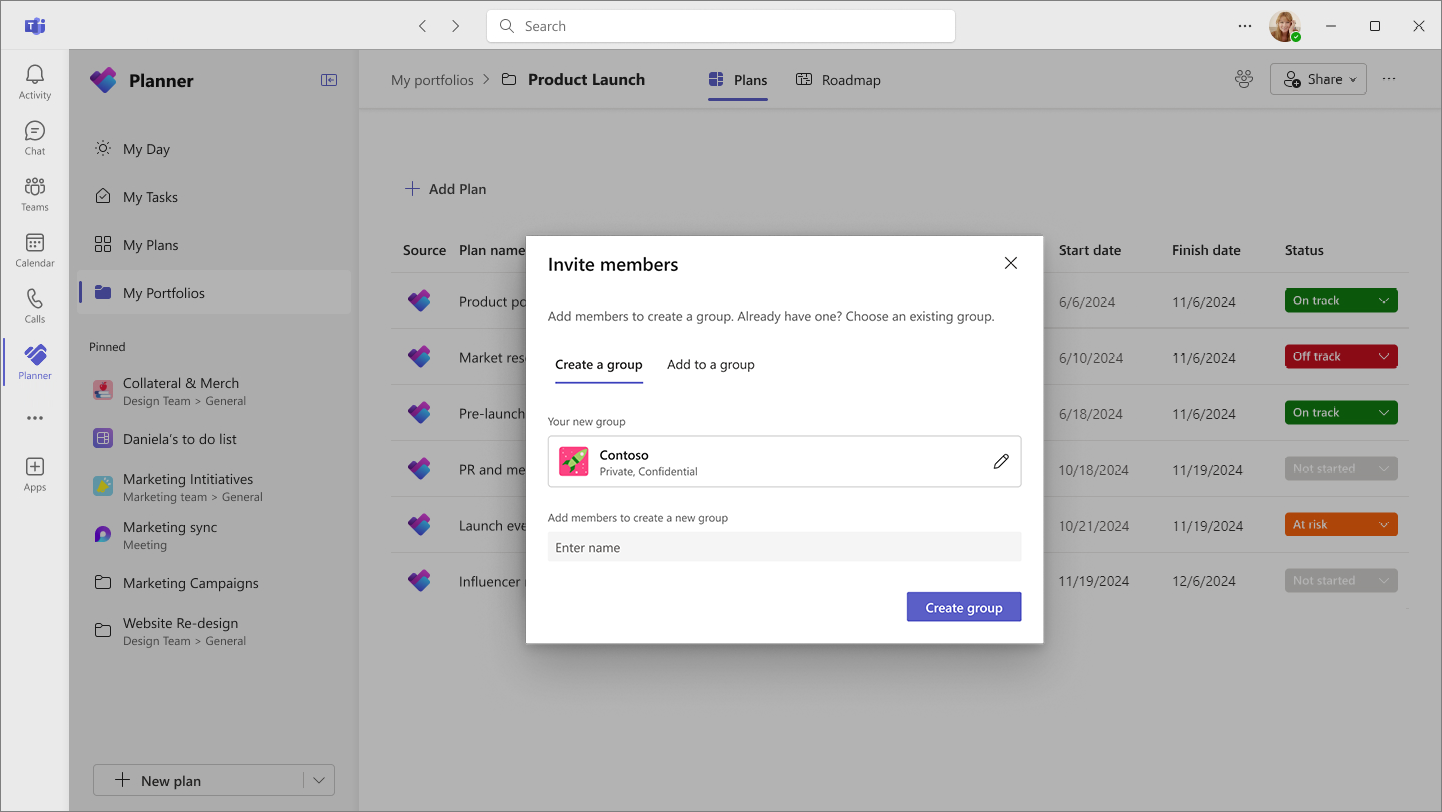
Pentru a vă partaja portofoliul cu colaboratorii, selectați Vizualizare și adăugare membri în colțul din dreapta sus al antetului Portofoliu. De aici, puteți fie să creați un grup nou cu care să partajați portofoliul, fie să adăugați un grup existent.
Gestionare acces
Portofoliile din Planner utilizează Grupuri Microsoft 365 pentru permisiuni. Ca proprietar de grup, puteți să adăugați sau să eliminați membri și să controlați accesul în funcție de tipul lor de licență:
- Utilizatorii cu o licență Planner și Project Plan 3 sau Planner și Project Plan 5 pot edita portofolii.
- Utilizatorii cu Planner în Microsoft 365 sau cu o licență Planner Plan 1 pot vizualiza portofoliile partajate cu ei în modul doar în citire, dar nu pot edita portofoliile.
Creați din nou o foaie de parcurs existentă ca portofoliu
Important
De la 1 august 2025, Microsoft va retrage experiența Project pentru web și foaia de parcurs. După această dată, utilizatorii vor fi redirecționați către Planner.
Dacă utilizați în prezent caracteristica Foaie de parcurs, vă recomandăm ferm să recreați foile de parcurs existente ca portofolii în Planner, pentru a asigura continuitatea și a evita orice întreruperi ale urmăririi fluxurilor de lucru. Pentru a vă ajuta să păstrați controlul asupra planurilor dvs., mai jos sunt pașii pe care va trebui să-i urmați, inclusiv notele utile și sfaturile, pentru a crea din nou foile de parcurs existente ca portofolii în Planner.
Creați-vă portofoliul în Planner
Pentru a începe, urmați pașii de mai sus pentru a crea un portofoliu în Planner. Atunci când recreați o foaie de parcurs existentă, rețineți următoarele instrucțiuni:
- Vă recomandăm să utilizați același nume pentru noul portofoliu, pentru a menține continuitatea și familiaritatea utilizatorilor.
- Dacă recreați o foaie de parcurs partajată, vă recomandăm să selectați același grup Microsoft 365 pentru a menține setările de colaborare existente și a evita necesitatea de a adăuga din nou membri individuali.
Notă
Portofoliile nu pot fi fixate ca filă în Planner în Teams. După ce caracteristica Foaie de parcurs a fost retrasă, filele foii de parcurs existente nu se vor mai deschide. În schimb, va trebui să vă deschideți portofoliile prin Planner în Teams sau Planner pentru web.
Adăugați planuri la portofoliu
În continuare, urmați pașii pentru a adăuga planuri la un portofoliu. Atunci când recreați o foaie de parcurs existentă ca portofoliu în Planner, este important să rețineți că:
- Procesul de adăugare a unui plan la portofoliu este similar cu conectarea unui proiect la un rând din experiența foii de parcurs. Cu toate acestea, în Planner, atunci când adăugați un plan la portofoliu, un rând nou va fi adăugat automat la vizualizarea foaie de parcurs, astfel încât nu mai trebuie să creați unul manual.
Construiți-vă vizualizarea foaie de parcurs
După ce planurile au fost adăugate, urmați pașii pentru a construi o vizualizare foaie de parcurs. Atunci când creați vizualizarea foaie de parcurs, luați în considerare acest lucru:
- Adăugarea activităților relevante la rândul fiecărui plan, setarea datelor cheie și actualizarea stării activităților reflectă aspectul familiar și experiența de urmărire ca experiență a foii de parcurs în Project pentru web.
- În vizualizarea foaie de parcurs, fiecare plan este mapat la un singur rând. Nu puteți crea mai multe rânduri pentru același plan, așa că vă recomandăm să adăugați toate activitățile relevante pentru un plan la rândul specific, pentru a asigura vizibilitatea și urmărirea completă.
Partajați-vă portofoliul
Urmați pașii pentru a partaja un portofoliu. Atunci când recreați o foaie de parcurs existentă ca portofoliu în Planner, este important să rețineți că:
- Experiența de partajare pentru portofoliile din Planner funcționează similar cu experiența de partajare pentru foile de parcurs din Project pentru web. Vă recomandăm să partajați noul portofoliu cu același grup cu care a fost partajată foaia de parcurs originală, pentru a asigura o colaborare perfectă.