
Notă
Pașii listați în acest articol vor fi actualizați în curând pentru a reflecta noua experiență de Microsoft Planner, care este în prezent implementată pentru clienți. Aflați mai multe despre noul Planner în Întrebări frecvente despre Planner.
Dacă lucrați dintr-un mediu cloud al comunității de instituții guvernamentale (GCC), GCC High sau al Departamentul de Apărare (DoD), continuați să consultați instrucțiunile din acest articol.
Se aplică la: Microsoft Planner
Planner vă ajută să gestionați cu ușurință activitățile recurente pentru echipa dvs. Puteți configura cu ușurință repetarea automată pentru recurența zilnică, săptămânală sau lunară - și multe alte opțiuni de interval - cu setări particularizate de repetare.
Configurarea unei activități recurente
- Selectați orice activitate pentru a-i vizualiza panoul Detalii .
- Setați parametrii de temporizare a activității utilizând câmpurile Dată de început și Dată scadență .
Selectați câmpul Repetare pentru a alege un interval de recurență: Zilnic, Zile din săptămână (M-F), Săptămânal, Lunar sau Anual.
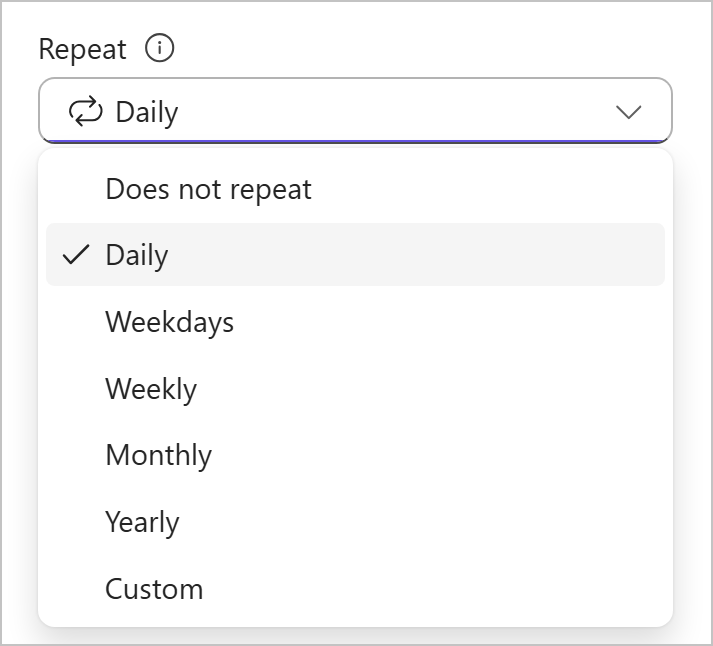
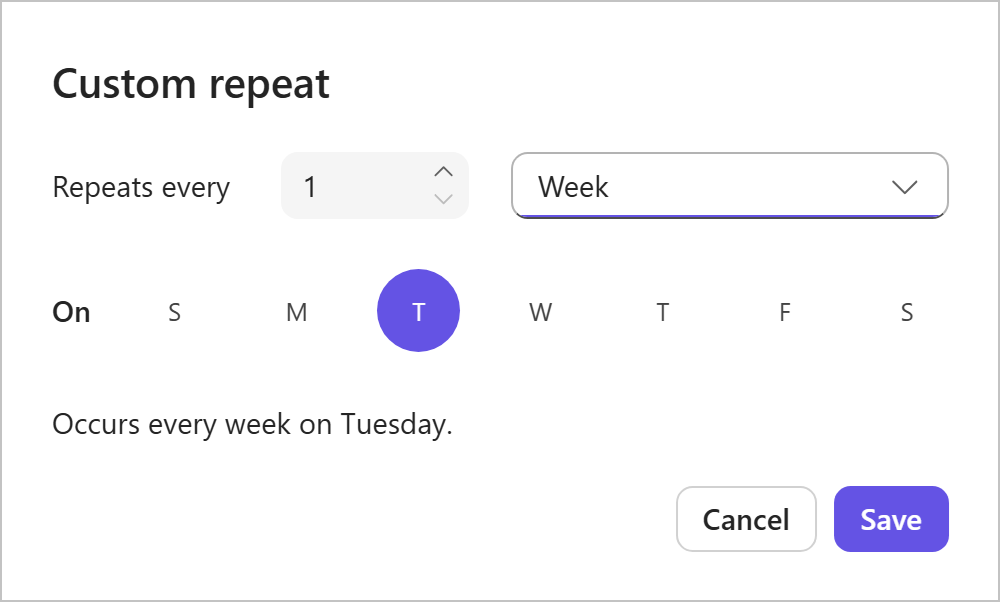
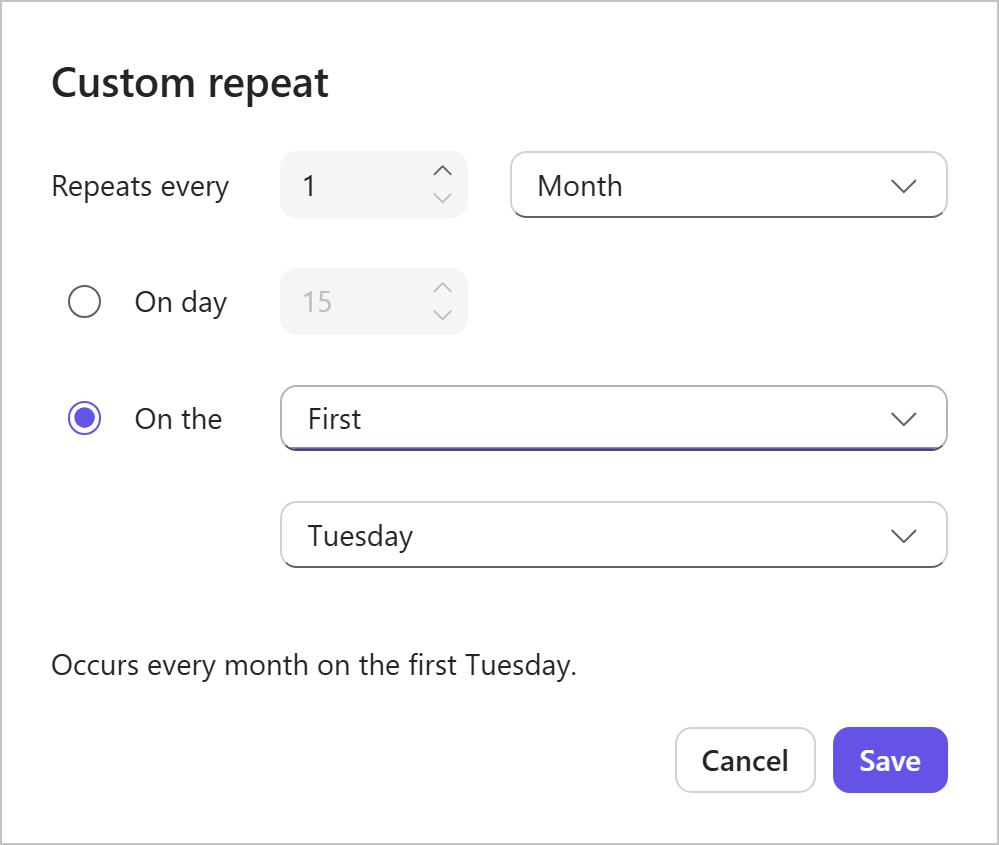
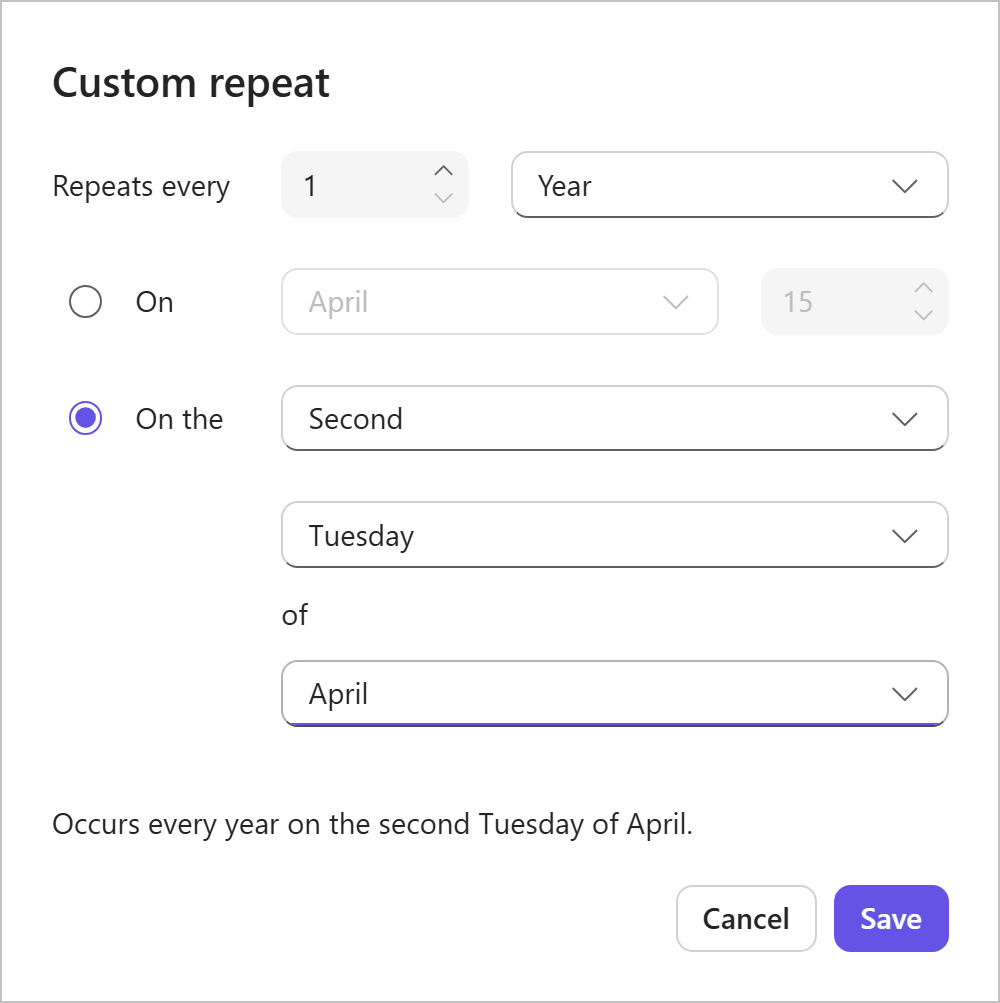
Alternativ, puteți selecta Particularizat pentru a deschide panoul Repetare particularizată . Explorați și selectați dintr-o serie de opțiuni, inclusiv:
- Zi, săptămână, lună sau an
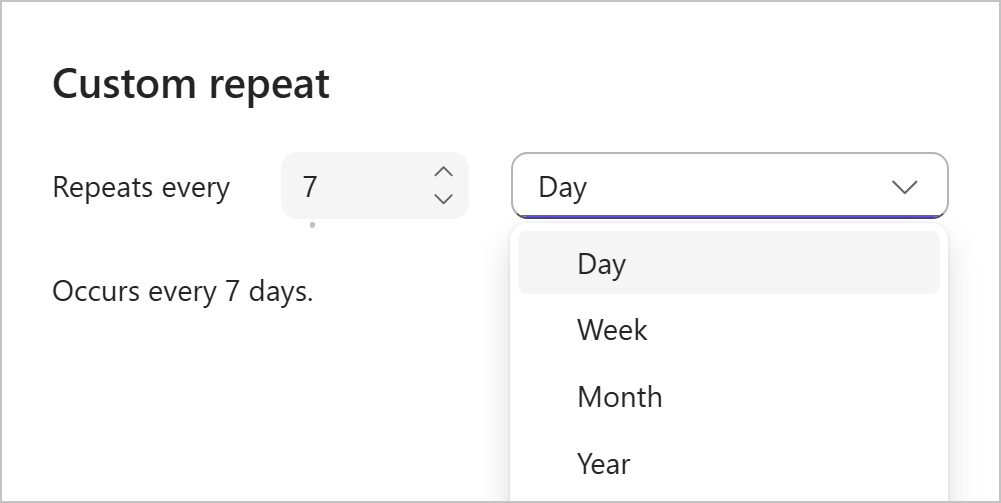
- O anumită zi a săptămânii
- O anumită dată a lunii
- O dată scadentă anuală
Cum funcționează activitățile recurente
Planner afișează doar apariția curentă a unei activități recurente. Atunci când o marcați ca terminată, următoarea apariție programată apare automat.
Fiecare apariție:
- Apare ca activitate proprie
- Partajează aceleași detalii și setări de activitate
- Poate fi finalizat, urmărit și filtrat independent
Reguli de recurență
- Repetarea se va baza pe temporizarea datei scadente a activității inițiale.
- Dacă modificați data scadentă a unei activități dintr-o serie repetintă, modelul original de recurență continuă pentru toate activitățile planificate să fie scadente după acea dată. Activitățile cu date scadente planificate anterioare datei nu vor fi create.
- Eliminarea datei scadente dintr-o activitate elimină repetarea și seria este întreruptă.
Dacă nu utilizați încă noul Planner sau lucrați dintr-un mediu GCC High, GCC sau DoD, urmați acești pași.
Specificare recurență activitate
În vizualizarea Avizier , selectați fișa de activitate pentru a-i vizualiza panoul Detalii .
Setați parametrii de temporizare a activității utilizând câmpurile Dată de început și Dată scadență .
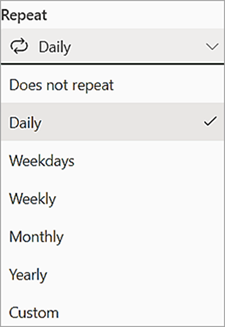
Selectați câmpul repetare adiacent pentru a deschide meniul Repetare și alegeți un interval de recurență: Zilnic, Zile din săptămână (M-F), Săptămânal, Lunar sau Anual.
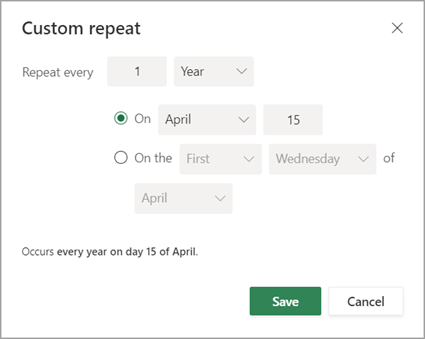
Opțional, selectați Particularizat pentru a deschide panoul Repetare particularizată . Explorați și selectați dintr-un interval de opțiuni, inclusiv Zi/Săptămână/Lună/An, anumite zile din săptămână, data specifică a lunii , data de scadență anuală etc.
Reguli de recurență
- Repetarea se va baza pe temporizarea datei scadente a activității inițiale. Dacă activitatea inițială are setată o dată de început, dar nu și o dată scadentă, recurența se va baza pe data de început. În caz contrar, repetarea se bazează pe data curentă.
- Următoarea instanță din seria recurentă este creată numai după ce instanța anterioară a fost marcată ca terminată.
- Dacă modificați data scadentă a unei activități dintr-o serie repetintă, modelul original de recurență continuă pentru toate activitățile planificate să fie scadente după acea dată. Activitățile cu date scadente planificate anterioare datei nu vor fi create.
- Eliminarea datei scadente dintr-o activitate elimină repetarea și seria este întreruptă.