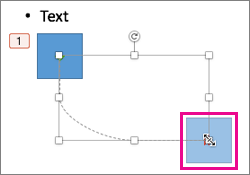
Puteți aplica efecte de animație cale de mișcare pentru a muta obiectele diapozitivului într-o succesiune care spune o poveste eficientă.
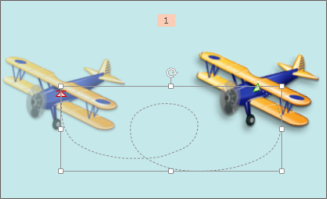
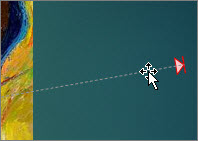
De exemplu, avionul din partea dreaptă (mai jos) afișează punctul de pornire al avionului, iar linia punctată dintre cele două avioane arată calea urmată când se redă animația. Imaginea transparentă din stânga este locul unde va ajunge avionul după ce se termină animația cale de mișcare.
Sfat
Abonații Microsoft 365 au o opțiune de economisire a timpului pentru efectele de animație bazate pe mișcare: Metamorfoză
Adăugarea unei căi de mișcare la un obiect
Selectați obiectul pe care doriți să-l animați.
Pe fila Animații , selectați Adăugare animație.

Defilați în jos la Căi de mișcare și alegeți una.

Sfat:Dacă alegeți opțiunea Cale particularizată , veți desena calea pe care doriți să o aibă obiectul.
Pentru a opri desenarea unei căi particularizate, apăsați Esc.
Opțiuni complexe pentru calea de mișcare
Dacă nu vedeți o cale de mișcare dorită, în partea de jos a galeriei, selectați Mai multe căi de mișcare....

Selectați o animație pentru a vedea o previzualizare a modului în care se va deplasa obiectul pe diapozitiv.
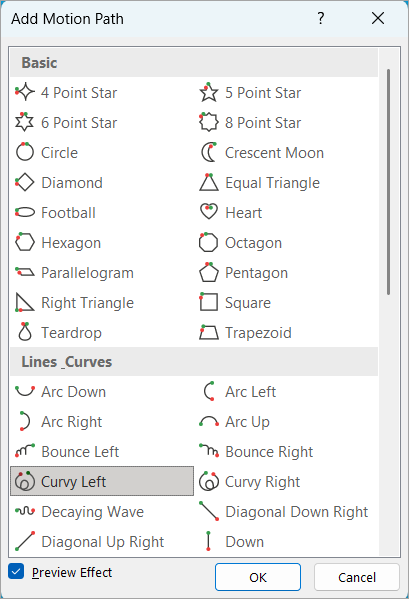
După ce alegeți calea de mișcare dorită, selectați OK.
Pentru a elimina o animație, pe diapozitiv, selectați calea de mișcare (linie punctată cu săgeată), apoi apăsați pe Delete.
Editarea căilor de mișcare
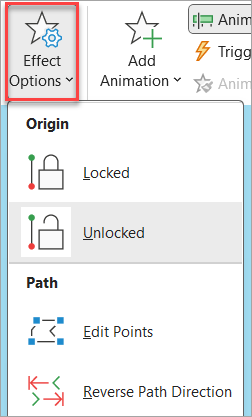
Pentru a face lucruri precum modificarea direcției pentru calea de mișcare, editarea punctelor individuale din calea de mișcare, blocarea (împiedicarea altor persoane să modifice animația) sau deblocarea animației, selectați Opțiuni efect.
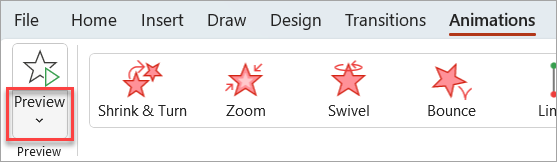
Pentru a previzualiza calea de mișcare, selectați obiectul de pe diapozitiv, apoi selectațiPrevizualizareanimații>.
Sfat
Previzualizarea se află pe fila Animații , chiar sub fila Fișier din extrema stângă.