
Un fișier .gif poate fi o imagine statică sau o imagine animată. Dacă aveți fișiere GIF animate, acest articol descrie cum să le inserați într-un diapozitiv.
Dacă aveți un GIF care este o imagine statică, acesta nu poate fi transformat într-un GIF animat.
Puteți adăuga un GIF (sau un meme) animat la un diapozitiv PowerPoint la fel ca orice alt fișier imagine.
Puteți insera un fișier GIF stocat pe hard diskul computerului dvs. sau în OneDrive.
- Selectați diapozitivul la care doriți să adăugați GIF-ul animat.
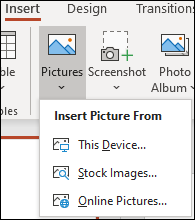
- În fila Inserare din panglică, faceți clic pe Imagini.
- În caseta de dialog Inserare imagine din , navigați la locația GIF-ului animat pe care doriți să îl adăugați.
- Selectați fișierul, apoi faceți clic pe Inserare.
- Pentru a reda animația, selectați fila Expunere diapozitive din panglică, apoi, în grupul Pornire expunere diapozitive , selectați De la diapozitivul curent

Caută animații GIF pe web
De asemenea, puteți căuta pe web fișiere GIF utilizând Inserare imagini online sau Inserare miniatură, în funcție de versiunea dvs. de PowerPoint. Pe fila Inserare din panglică, alegeți Inserare imagini online sau Inserare clip. Tastați „gif animat” în caseta de căutare.
