
Puteți adăuga text la un diapozitiv PowerPoint sau într-un coordonator de diapozitive dacă inserați o casetă text și tastați în interiorul acelei casete. Apoi îl puteți formata selectând textul sau întreaga casetă. De asemenea, puteți adăuga text la substituenți și forme.
Selectați un titlu de mai jos pentru a-l deschide și a vedea instrucțiunile detaliate.
Inserarea unei casete de text
- Deschideți diapozitivul în care doriți să adăugați caseta.
- Pe panglică, selectați fila Inserare , apoi selectați
 Casetă text.
 - Pe diapozitiv, faceți clic și glisați pentru a trasa caseta text în poziția și dimensiunea dorite.
Adăugarea de text la un substituent
Pentru a adăuga text la un substituent de text dintr-un diapozitiv, procedați astfel:
Faceți clic în interiorul substituentului, apoi tastați sau lipiți textul.
Notă
Dacă textul depășește dimensiunea substituentului, PowerPoint reduce dimensiunea fontului și interlinia în trepte pe măsură ce tastați, pentru a face textul să se potrivească.
Mai jos, bordura punctată reprezintă substituentul care conține textul titlului pentru diapozitiv.
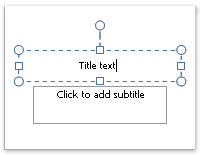
Adăugarea textului la o casetă text
- Pentru a adăuga text într-o casetă text pe care oricine o poate edita, în vizualizarea Normală , faceți clic în interiorul casetei, apoi tastați sau lipiți textul.
- Pentru a adăuga text într-o casetă text care este permanentă și needitabilă, în vizualizarea Coordonator de diapozitive , faceți clic în interiorul casetei text, apoi tastați sau lipiți textul.
Utilizați casete text pentru a plasa textul oriunde pe un diapozitiv, de exemplu în afara unui substituent text. De exemplu, pentru a adăuga o legendă la o imagine, creați o casetă text și poziționați-o lângă imagine.
Notă
Atunci când adăugați o casetă text în Vizualizarea normală, textul poate fi editat de oricine. Când adăugați o casetă text în vizualizarea Coordonator de diapozitive, textul pe care îl adăugați la aceasta va deveni permanent și nu va putea fi editat în afara Coordonatorului de diapozitive.
Adăugarea de text care face parte dintr-o formă
Forme precum pătratele, cercurile, baloanele de explicație și săgețile bloc pot conține text. Atunci când tastați text într-o formă, textul se atașează la formă și se mută și se rotește cu aceasta.
- Pentru a adăuga text care devine parte dintr-o formă, selectați forma, apoi tastați sau lipiți textul.
Adăugarea de text care este independent de o formă
O casetă text este utilă dacă doriți să adăugați text la o formă, dar nu doriți ca textul să se atașeze la formă. Puteți adăuga o bordură, o umplere, o umbră sau un efect tridimensional (3D) la textul dintr-o casetă text.
Pentru a adăuga text care se deplasează independent de o formă, adăugați o casetă text, apoi tastați sau lipiți textul.
Adăugarea unei casete textPe fila Inserare, în grupul Text, faceți clic pe Casetă text.
Notă
Dacă utilizați o limbă est-asiatică, din meniul vertical Casetă text , faceți clic pe Aliniere orizontală sau verticală .
Faceți clic pe diapozitiv, apoi glisați indicatorul pentru a desena caseta text.
Notă
În vizualizarea Coordonator de diapozitive, există o diferență între modul în care utilizați un substituent de text față de o casetă text:
Adăugați un substituent de text din vizualizarea Coordonator de diapozitive atunci când doriți să solicitați utilizatorilor șablonului să înlocuiască textul de solicitare cu text pertinent pentru proiectul lor. (Comportamentul normal al textului de solicitare particularizat într-un substituent de text este acela că dispare atunci când începeți să tastați.)
Adăugați o casetă text din Vizualizarea coordonator de diapozitive atunci când doriți să conțină text permanent, needitabil.
Atunci când adăugați o casetă text în Vizualizarea normală , textul poate fi editat de oricine.
Consultați și
Adăugarea, rearanjarea și ștergerea diapozitivelor
Crearea și printarea paginilor de note
Adăugarea unuia sau mai multor substituenți de conținut la un aspect