
Puteți ajusta spațierea primei linii a unui paragraf pentru a crea o indentare agățată sau negativă sau pentru a indenta întregul paragraf.
În funcție de opțiunea pe care doriți să o efectuați, veți utiliza Rigla de pe fila Vizualizare din panglică sau opțiunile din grupul Paragraf de pe fila Pornire .
Notă
Dacă doriți să ajustați sistematic indentarea pentru toate listele numerotate sau cu marcatori, consultați Ajustarea indentării într-o listă cu marcatori sau numerotată.
Dacă rigla nu este vizibilă în partea de sus a prezentării, bifați caseta Riglă de pe fila Vizualizare .
Selectați textul pe care doriți să-l modificați, apoi efectuați una dintre următoarele:
Pentru a indenta prima linie, pe rigla orizontală de sus, glisați marcatorul Indent prima linie acolo unde doriți să înceapă textul.

Pentru a mări sau a micșora indentarea din stânga a întregului paragraf, pe fila Pornire, în grupul Paragraf, selectați
 Pictograma butonului Mărire nivel listă sau
  Micșorați nivelul listei.
Pentru a crea un indent agățat, unde al doilea rând și rândurile următoare ale unui paragraf sunt indentate mai mult decât primul, glisați marcatorul Indent agățat acolo unde doriți să înceapă indentarea.
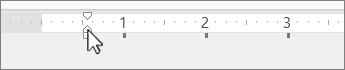
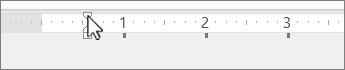
Pentru a crea un indent negativ, unde textul se extinde în marginea din stânga, glisați marcatorul Indent stânga acolo unde doriți să înceapă paragraful.
Modificarea nivelului de indentare pentru un paragraf
- Selectați textul pe care doriți să-l modificați, apoi efectuați una dintre următoarele:
- Pentru a mări sau a micșora indentarea din stânga a întregului paragraf, pe fila Pornire, în grupul Paragraf, selectați Pictograma butonului Mărire nivel listă sau Micșorați nivelul listei.
Crearea unui indent prima linie sau agățat
Selectați paragraful sau paragrafele pe care doriți să le indentați.
On the Home tab, select the
 Lansator casetă de dialog Paragraf.
Sub Indentare, în caseta text Înainte, faceți clic pe săgeată pentru a seta măsura dorită, cum ar fi 0,5".
Notă
O jumătate de inch este măsura tipică pentru indentarea unui paragraf.
Faceți clic pe caseta denumită Special și alegeți Prima linie sau Agățat.
Faceți clic pe OK.
Consultați și
Ajustarea indentării într-o listă cu marcatori sau numerotată