În loc să modificați fonturile din diapozitive pe rând, puteți modifica fonturile implicite pentru întreaga prezentare. Asocierea fonturilor (fontul antetului, fontul corp) este o decizie de proiectare importantă în PowerPoint.
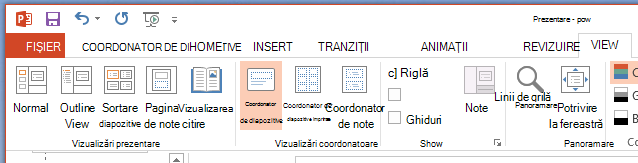
Selectați Vizualizare>coordonator diapozitive.
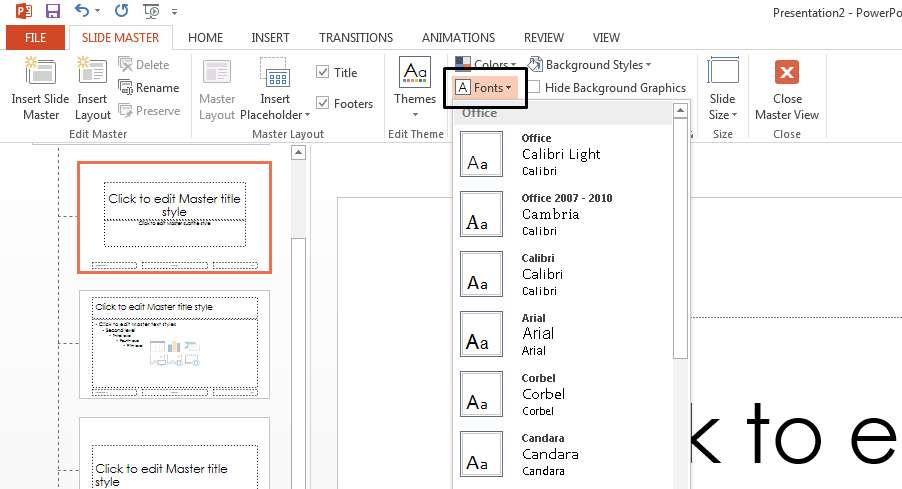
Pe fila Coordonator de diapozitive , selectați meniul vertical Fonturi . Selectați fontul pe care doriți să-l utilizați pentru toate diapozitivele din prezentare. Nu trebuie să alegeți din perechile de fonturi predefinite din meniu; alegeți Particularizare fonturi în partea de jos a meniului pentru a vă selecta propriile fonturi.
Notă
Toate modificările pe care le efectuați în vizualizarea Coordonator de diapozitive afectează toate diapozitivele care utilizează coordonatorul.
Selectați Închidere vizualizare coordonator. Textul din prezentare se actualizează automat la fontul nou.
Crearea unui șablon pentru a salva fontul implicit
Puteți salva actualizările de font implicite de mai sus creând un șablon PowerPoint. Acest șablon salvează actualizările fonturilor și poate fi utilizat în prezentări viitoare.
Selectați Fișier>Salvare ca.
Selectați Navigare computer>.
Navigați la C:\Utilizatori\<numele dvs.deutilizator>\Documente\Șabloane particularizate Office.
Tastați numele șablonului în caseta Nume fișier . Selectați meniul vertical Salvare cu tipul și selectați Șablon PowerPoint.
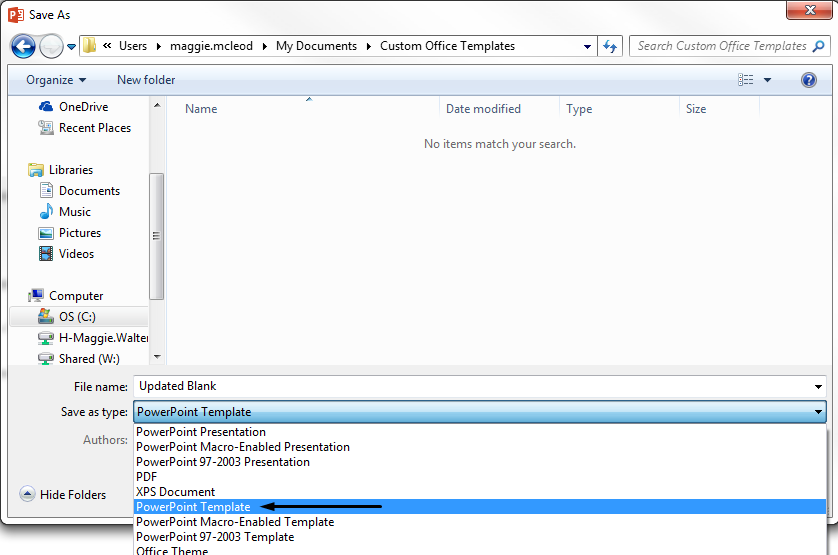
Selectați Salvați.
Notă
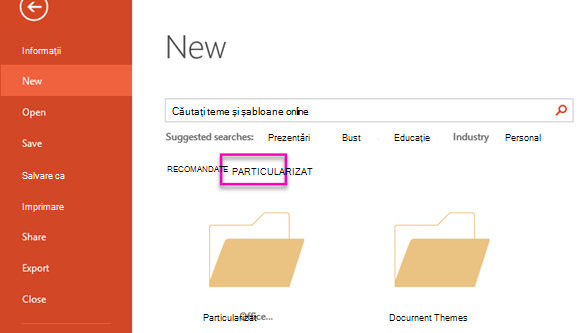
Puteți accesa șablonul atunci când creați o prezentare nouă. Selectați Fișier>Nou și selectațiȘabloane particularizate Office particularizate> pentru a găsi șablonul.