Doriți să creați un indent agățat sau să scăpați de unul care vă incomodează? Sunteți în locul potrivit.
Într-un indent agățat, al doilea rând și rândurile următoare ale unui paragraf sunt indentate mai mult decât primul.
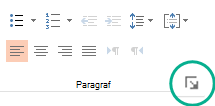
Cea mai rapidă modalitate de a elimina un indent agățat este să selectați paragraful, să faceți clic pe Pornire> (lansatorul casetei de dialog Paragraf), apoi să modificați Agățatla (fără) în caseta de dialog Paragraf.
Adăugarea unui indent agățat
Evidențiați tot textul (cu excepția primei linii a paragrafului) pe care doriți să îl indentați.
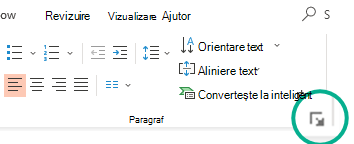
Faceți clic pe fila Pornire , apoi faceți clic pe lansatorul casetei de dialog Paragraf.
Sub Indentare, în caseta text Înainte, faceți clic pe săgeata la aproximativ 0,5".
Notă
O jumătate de inch este măsura tipică pentru indentarea unui paragraf agățat.
Faceți clic pe săgeata de lângă Special și alegeți Agățat.
Golirea unui indent agățat
Faceți clic pe fila Pornire , apoi faceți clic pe lansatorul casetei de dialog Paragraf.
Sub Indentare, faceți clic pe săgeata de lângă Special și alegeți Fără.
Adăugarea unui indent agățat la o listă nenumerotată
Pentru a adăuga un indent agățat la o listă nenumerotată (linii scurte de text separate prin sfârșituri de linie, mai degrabă decât un paragraf care curge de la o linie la alta), urmați pași asemănători cu adăugarea unui indent agățat.
Evidențiați toate liniile scurte de text (cu excepția primei linii a paragrafului) pe care doriți să le indentați.
Faceți clic pe fila Pornire , apoi faceți clic pe lansatorul casetei de dialog Paragraf.
Sub Indentare, în caseta text Înainte, faceți clic pe săgeata la aproximativ 0,5".
Notă
O jumătate de inch este măsura tipică pentru indentarea unui paragraf agățat.
Faceți clic pe săgeata de lângă Special și alegeți Prima linie.