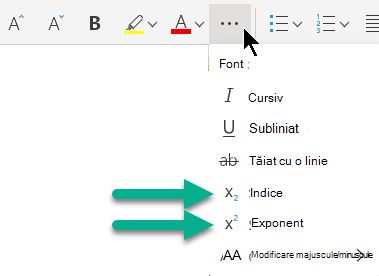
Puteți seta un caracter text puțin deasupra (exponent) sau puțin sub (indice) linia de bază normală a tipului:

De exemplu: Atunci când adăugați o marcă comercială, un drept de autor sau alt simbol în prezentare, poate doriți ca simbolul să apară ușor deasupra restului textului. Dacă creați o notă de subsol, se recomandă să faceți acest lucru și cu un număr.
Comenzi rapide de la tastatură: Aplicarea exponentului sau indicelui
Pentru a face textul să apară un pic deasupra (exponent) textului obișnuit sau un pic sub (indice) textul obișnuit, puteți utiliza comenzile rapide de la tastatură:
- Selectați caracterul pe care doriți să-l formatați.
- Pentru exponent, apăsați Ctrl, Shift și semnul Plus (+) în același timp.
Pentru indice, apăsați Ctrl și semnul Egal (=) în același timp.
De asemenea, aveți posibilitatea să formatați textul ca exponent sau indice selectând opțiunile din caseta de dialog Font , așa cum se descrie în următoarea procedură.
Aplicarea formatării indice sau exponent la text
- Selectați caracterul pe care doriți să-l formatați ca exponent sau ca indice.
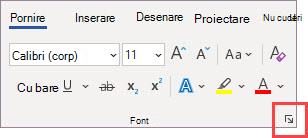
- Pe fila Pornire , în grupul Font , selectați lansatorul casetei de dialog Font.
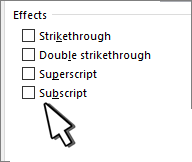
- Pe fila Font, sub Efecte, bifați caseta de selectare Exponent sau Indice.
Sfat
Puteți formata textul ca exponent sau indice fără a modifica dimensiunea fontului. Pentru exponent, introduceți un procent mai mare în caseta Deplasare. Pentru indice, introduceți un procent mai mic în caseta Deplasare.
Anularea formatării ca exponent sau indice
Pentru a anula formatarea ca exponent sau indice, selectați textul și apăsați Ctrl+bara de spațiu.
Inserarea unui simbol exponent sau indice
- Pe diapozitiv, faceți clic acolo unde doriți să adăugați simbolul.
- On the Insert tab, select Symbol.
- În caseta Simbol , în lista verticală Font , selectați (text normal) dacă nu este deja selectat.
- În caseta Simbol, în lista verticală Subset, selectați Exponenți și indici.
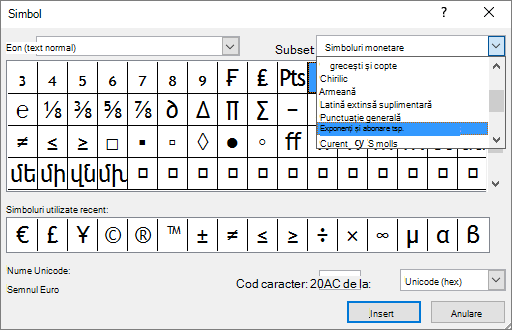
- În caseta Simbol , selectați simbolul dorit, apăsați pe Inserare, apoi selectați Închidere.