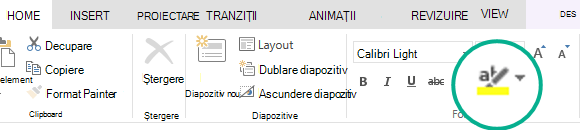
Evidențierea textului în PowerPoint 2019 și versiunile mai noi vă permite să marcați textul în galben sau în altă culoare de evidențiere. (Această caracteristică este disponibilă atât pe Windows, cât și pe macOS și este disponibilă în browser în PowerPoint pentru web.)

|
Dacă nu vedeți culoarea de evidențiere a textului de pe fila Pornire din panglică, citiți Cerințele de mai jos pentru mai multe detalii. de pe fila Pornire din panglică, citiți Cerințele de mai jos pentru mai multe detalii. |
|---|
Evidențierea unui fragment de text
Selectați textul pe care doriți să îl evidențiați.
Pe fila Pornire , selectați săgeata de lângă Culoare evidențiere text
.
Alegeți o culoare. Textul pe care l-ați selectat va fi evidențiat cu culoarea pe care ați ales-o.
Evidențierea mai multor fragmente de text necontiguu
Fără text selectat în diapozitiv, pe fila Pornire , selectați săgeata de lângă Culoare evidențiere text
.
Alegeți o culoare, apoi mutați indicatorul mouse-ului peste zona de text din diapozitiv.
Indicatorul mouse-ului se transformă într-un instrument de evidențiere. .
.Selectați fiecare porțiune de text pe care doriți să o evidențiați.
După ce ați terminat de evidențiat, apăsați pe Esc pe tastatură pentru a dezactiva instrumentul de evidențiere.
Eliminarea evidențierii din text
- Selectați textul evidențiat.
- Pe fila Pornire , selectați săgeata de lângă Culoare evidențiere text faceți clic pe Fără culoare.
Alte modalități de a evidenția
Iată alte două modalități de a evidenția ceva pe ecran în timp ce prezentați:
- Transformați mouse-ul într-un indicator cu laser pentru a atrage atenția asupra unui element de pe un diapozitiv
- Măriți o parte a diapozitivului pe ecran atunci când utilizați Vizualizarea prezentator
Cerințe pentru evidențierea textului
|
|
Se aplică la: |
|---|---|
| PowerPoint pentru Microsoft 365 Canalul curent: Versiunea 1606 sau o versiune ulterioară Semi-Annual Enterprise Channel: Versiunea 1701 sau o versiune mai recentă PowerPoint 2024 PowerPoint 2021 PowerPoint 2019 Găsiți versiunea dvs. de Office |
|
| Windows Găsiți versiunea dvs. de Windows |