
În PowerPoint, puteți să adăugați sau să eliminați numere automate de diapozitiv, să ascundeți numerotarea din diapozitivul titlu și să mutați numere de diapozitive. De asemenea, puteți adăuga data și ora la diapozitive.
Dacă doriți să sugerați îmbunătățiri ale caracteristicii de numerotare a diapozitivelor, puteți face acest lucru selectând Ajutor>Feedback>Faceți o sugestie.
Selectați un titlu de mai jos pentru a-l deschide și a vedea instrucțiunile detaliate.
Adăugarea numerelor de diapozitiv la prezentare
- Pe fila Inserare, selectați Număr diapozitiv.
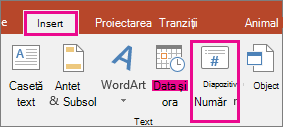
- Pe fila Diapozitiv, bifați caseta Număr diapozitiv.
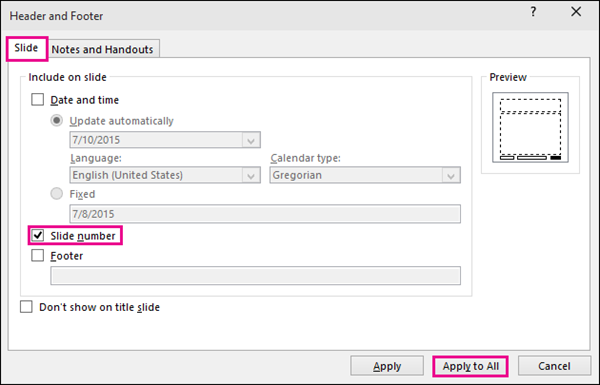
Dacă nu doriți să apară un număr pe diapozitivul titlu, bifați și caseta Nu se afișează la diapozitivul titlu . - Selectați Se aplică pentru toate.
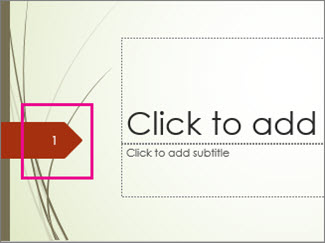
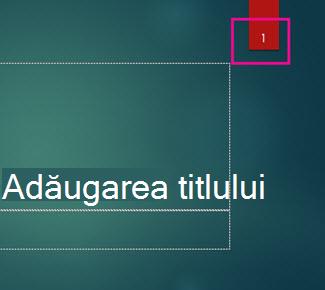
Tema aplicată la prezentarea dvs. are o locație standard pentru locul unde apar numerele pe diapozitive, după cum puteți vedea în imaginea cu două teme de mai jos. Pentru a schimba acel loc, consultați „Modificarea locului unde apar numerele de pagină pe diapozitive” mai jos.
Eliminarea numerelor de diapozitiv din prezentare
- Pe fila Inserare, selectați Număr diapozitiv.
- Pe fila Diapozitiv, debifați caseta denumită Număr diapozitiv.
- Selectați Se aplică pentru toate.
Ascunderea numerelor de diapozitiv de pe diapozitivul titlu
- Pe fila Inserare, selectați Număr diapozitiv.
- Pe fila Diapozitiv , bifați caseta Nu se afișează la diapozitivul titlu .
- Selectați Se aplică pentru toate.
Repoziționați numerele diapozitivelor
- Pe fila Vizualizare, selectați Coordonator de diapozitive.
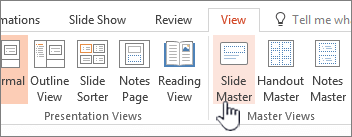
- În partea de sus a panoului cu miniaturi, selectați miniatura Coordonator de diapozitive .

- În panoul Diapozitive, selectați și mențineți apăsat substituentul numărului de pagină până când vedeți săgeata cu patru capete, apoi glisați-o într-o locație nouă.
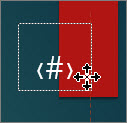
După ce ați terminat, selectați Închidere vizualizare coordonator.
Începerea numerotării diapozitivelor cu un anumit număr
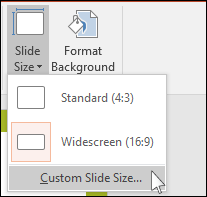
Pe fila Proiectare, selectați Dimensiune diapozitiv, apoi Dimensiune particularizată de diapozitiv.
Sub Numerotare diapozitive din, selectați săgeata în sus sau în jos pentru a comuta la numărul de la care doriți să începeți:
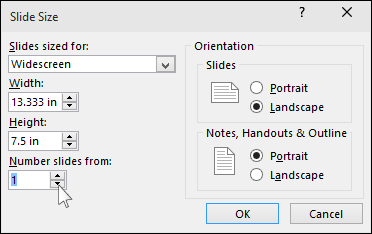
Selectați OK.
Adăugarea datei și a orei
Pe fila Vizualizare , în grupul Vizualizări prezentare , selectați Normal.
În partea stângă a ecranului, în panoul care conține miniaturile diapozitivelor, selectați miniatura primului diapozitiv din prezentare.
On the Insert tab, in the Text group, select Date & Time.
Se deschide caseta de dialog Antet și subsol.Pe fila Diapozitiv, bifați caseta de selectare Data și ora și alegeți tipul de dată dorit:
- Dacă doriți ca data și ora să reflecte data și ora curente de fiecare dată când deschideți sau când imprimați prezentarea, selectați Actualizare automată, apoi selectați formatul de dată și oră dorit.
- Dacă doriți să setați data și ora la o anumită dată, selectați Fixate, apoi, în caseta Fixe , tastați data dorită.
Dacă setați data prezentării dvs. astfel încât să fie Fixă, este posibil să urmăriți cu ușurință ultima dată când ați efectuat modificări în prezentare.
Dacă doriți să adăugați data și ora la toate diapozitivele din prezentare, selectați Se aplică pentru toate.
Adăugarea de text la subsol
- Pe fila Inserare, selectați Antet și subsol.
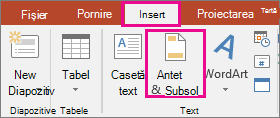
- Pe fila Diapozitiv, bifați caseta Subsol.
- În caseta de sub Subsol, tastați textul dorit, cum ar fi „Confidențial pentru firmă”.
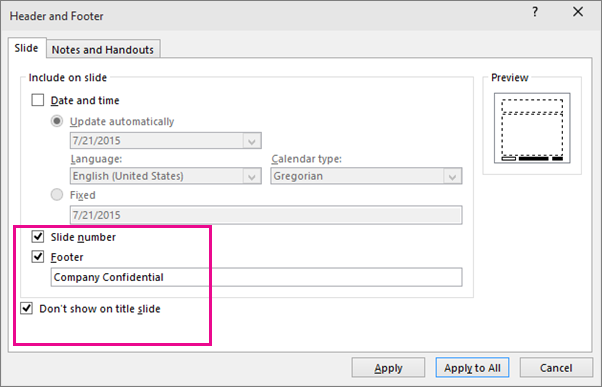
- Pentru ca subsolul să nu mai apară pe diapozitivul titlu, bifați caseta Nu se afișează la diapozitivul titlu.
- Selectați Se aplică pentru toate pentru ca subsolul să apară în toate diapozitivele sau selectați Se aplică pentru ca acesta să apară doar în diapozitivul selectat în prezent.
Ștergeți un subsol
- Pe fila Inserare, selectați Antet și subsol.
- Pe fila Diapozitiv, debifați caseta Subsol.
- Selectați Se aplică pentru toate pentru a elimina subsolul de pe toate diapozitivele din prezentare. În caz contrar, selectați Se aplică pentru a elimina subsolul doar de pe diapozitivul selectat în prezent.
Depanarea problemelor cu afișarea subsolurilor pe diapozitive
Pentru detalii, consultați Depanarea subsolurilor.