
Dacă sunteți utilizator începător al dispozitivelor tactile, învățați câteva gesturi care vă vor ajuta să beneficiați la maximum de capacitățile tactile.
Deplasarea într-o prezentare
| Pentru... | Procedați astfel... | Gesturi |
|---|---|---|
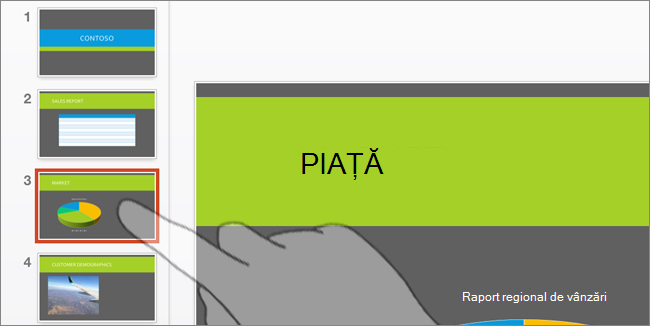
| Modificarea diapozitivelor | Atingeți diapozitivele din panoul de navigare. |
|
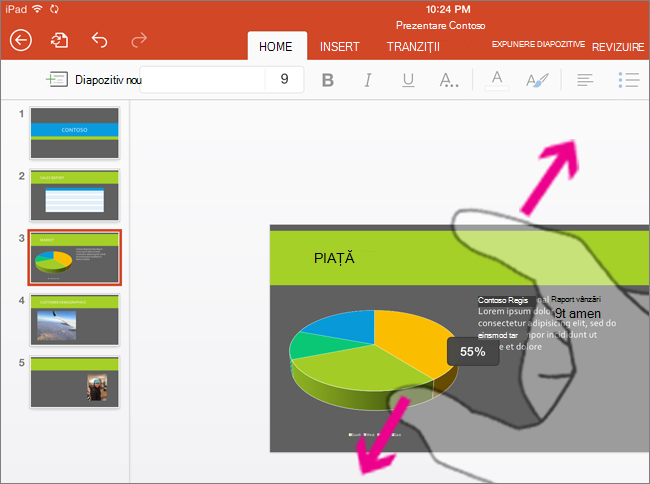
| Mărire | Depărtați două degete. |
|
| Micșorare | Apropiați două degete. |

|
Realizarea unei selecții
| Pentru... | Procedați astfel... | Gesturi |
|---|---|---|
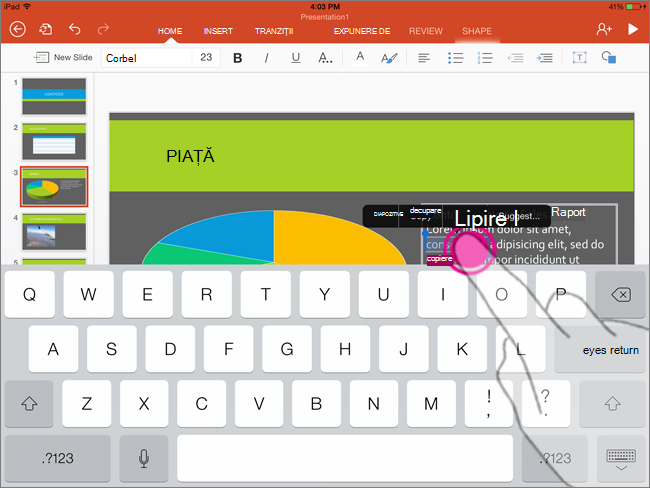
| Activarea tastaturii vizuale | Atingeți de două ori caseta text. |
|
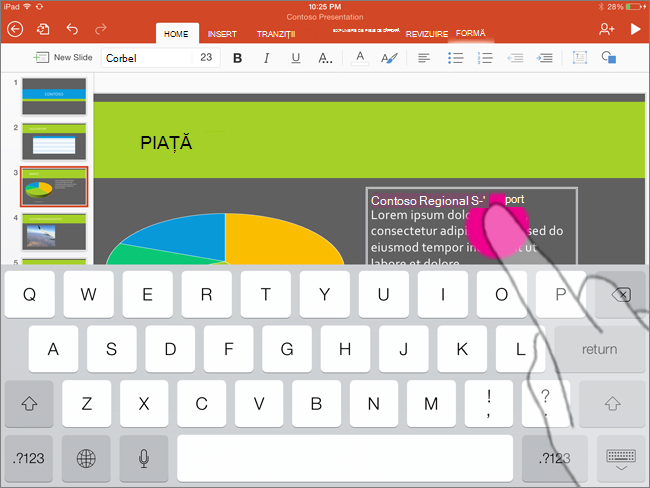
| Plasarea unui cursor | Având activată tastatura vizuală, atingeți oriunde în caseta text pentru a poziționa cursorul. |
|
| Ascunderea tastaturii vizuale | Atingeți tasta Tastatură. |

|
| Selectarea și editarea unui cuvânt | Atingeți cuvântul de două ori. Astfel se activează și meniul Editare. |

|
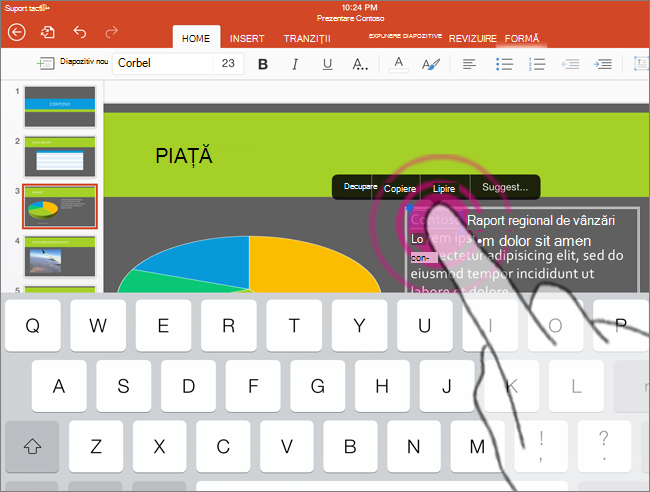
| Selectarea unui paragraf | Atingeți de trei ori în interiorul paragrafului. |
|
| Selectarea mai multor cuvinte, propoziții sau paragrafe | Atingeți de două ori primul cuvânt și glisați ghidajul de selectare la dreapta la ultimul cuvânt pe care doriți să îl selectați. |

|
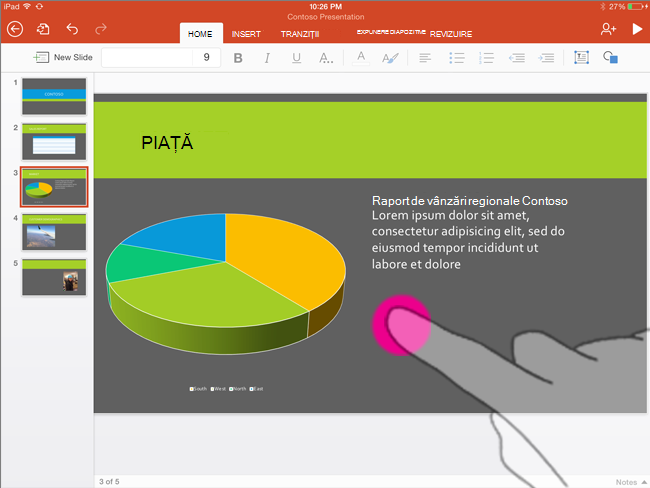
| Golirea selecției de text | Atingeți oriunde pe ecran. |
|
| Selectarea unui tabel | Atingeți oriunde în tabel. |

|
Lucrul cu forme și obiecte
| Pentru... | Procedați astfel... | Gesturi |
|---|---|---|
| Mutare | Atingeți obiectul, apoi țineți apăsat și glisați-l în locația dorită. |

|
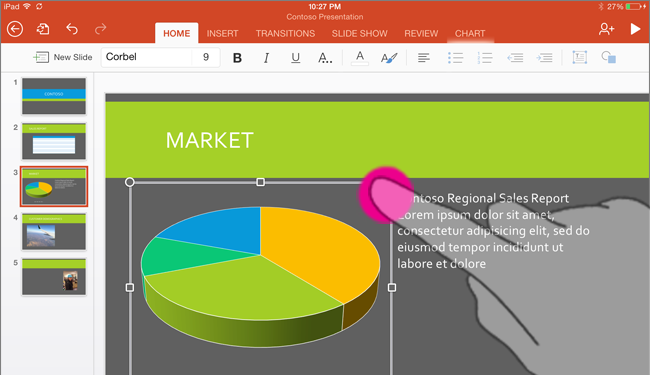
| Redimensionare | Atingeți obiectul, țineți apăsat și glisați oricare dintre ghidajele de redimensionare. |
|
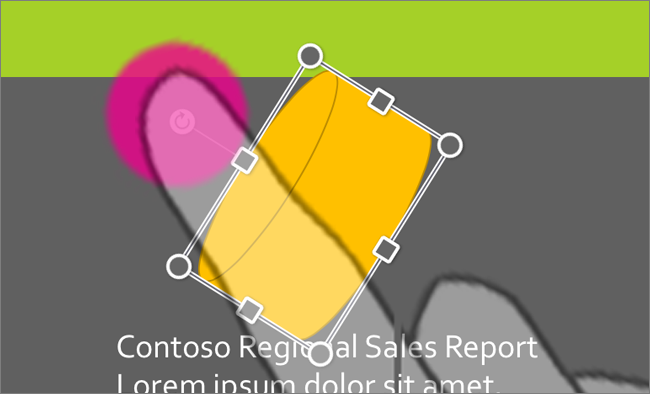
| Rotire | Atingeți obiectul, țineți apăsat și glisați instrumentul de rotire. |
|