
Puteți să înregistrați prezentarea PowerPoint - sau un singur diapozitiv - și să capturați vocea, gesturile în cerneală și prezența dvs. video. Înregistrarea finalizată este ca orice altă prezentare. Îl puteți reda pentru publicul dvs. în Expunere diapozitive sau îl puteți exporta ca fișier video. Așadar, în loc să înmâneze pur și simplu pachetul cuiva, oamenii îți pot vedea prezentarea cu toată pasiunea și personalitatea ta intactă.
Înregistrare este o versiune îmbunătățită a opțiunii Înregistrare expunere diapozitive pentru PowerPoint pentru Windows. Caracteristica înlocuiește experiența mai veche și oferă capacități îmbunătățite pentru capturarea prezentărilor pentru vizualizare ulterioară.
Ce este nou?
Noi puncte de acces pentru înregistrarea unui videoclip al prezentării
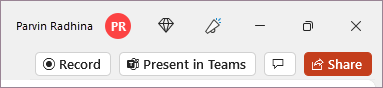
Butonul Înregistrare nouă din locația principală se află în bara de aplicații de sus, lângă butoanele Partajați și Prezentați în Teams, ceea ce vă ajută să înregistrați mai ușor videoclipul de la diapozitivul curent.
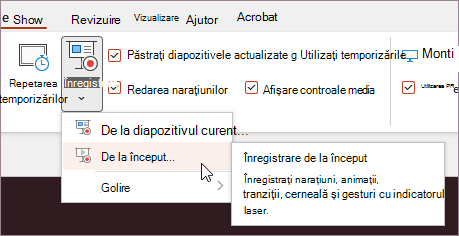
Fila Înregistrare conține toate opțiunile pentru înregistrarea expunerii de diapozitive.

Vechiul buton Înregistrare expunere diapozitive din fila Expunere diapozitive a fost redenumit Înregistrare cu o pictogramă nouă.
Caracteristici noi adăugate pentru înregistrarea video
Noua fereastră Înregistrare are două ecrane: Înregistrare și Export.
Atunci când selectați Înregistrați, ecranul Înregistrare se deschide în mod implicit.
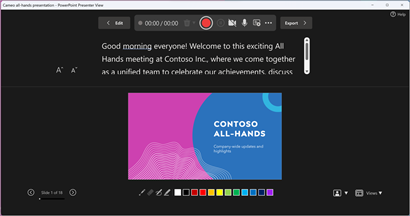
Dacă selectați Export în partea din dreapta sus a ecranului Înregistrare , se deschide ecranul Export .
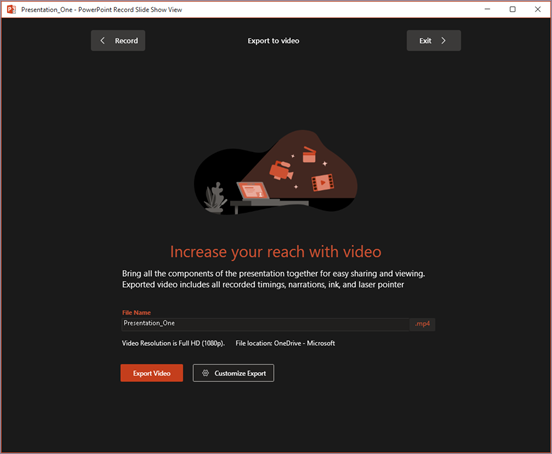
Puteți comuta între ecranele Înregistrare și Export utilizând butoanele Înregistrare și Export din bara de sus a ferestrei.
Caracteristici noi adăugate la fereastra Înregistrare
Veți vedea următoarele caracteristici noi în fereastra Înregistrare :
Vizualizarea Teleprompter afișează notele pentru diapozitivul curent deasupra previzualizării diapozitivului. Acest lucru vă permite să citiți notele în timp ce mențineți contactul vizual cu publicul în videoclipul înregistrat.
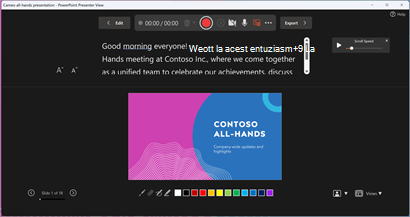
Cu caracteristica de defilare automată din Teleprompter, este și mai ușor să te concentrezi asupra narațiunii și să menții contactul vizual cu camera.Vizualizarea prezentator afișează notele pentru diapozitivul curent și următoarea animație sau diapozitiv într-un panou lateral.
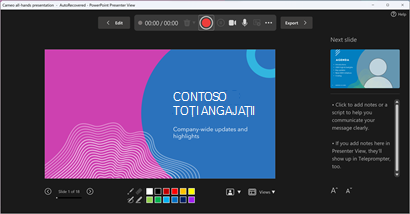
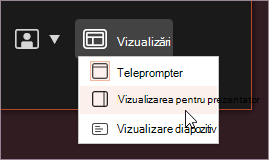
Puteți comuta între vizualizări în meniul vertical Vizualizări din partea din dreapta jos.
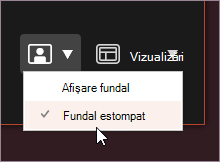
Opțiunea de estompare a fundalului camerei vă permite să estompați împrejurimile în timp ce înregistrați. Puteți accesa această opțiune în meniul vertical Moduri cameră din partea din dreapta jos.
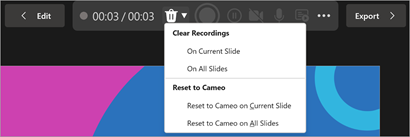
Ștergerea vă permite să ștergeți rapid și să înregistrați din nou videoclipul pe diapozitivul curent sau pe toate diapozitivele. În timp ce "Ștergere" îți permite să ștergi narațiunea înregistrată, "Reinițializare la camee" înlocuiește în plus narațiunea înregistrată cu fluxul camerei, pentru o reluare ușoară.
Indicatorul de înregistrare afișează un cerc roșu atunci când înregistrarea este în desfășurare și un cerc gri în rest.
Previzualizarea înregistrării vă permite să previzualizați narațiunea înregistrată, animațiile, cerneala și gesturile indicatorului laser pe diapozitivul curent fără a ieși din fereastra de înregistrare. Puteți previzualiza înregistrarea lor pe diapozitivul curent făcând clic pe butonul Redare sau Pauză din bara de căutare care apare automat atunci când există o narațiune înregistrată pe diapozitivul curent.

De asemenea, puteți utiliza bara de căutare pentru a trece la orice moment în timp ce previzualizați videoclipul pe diapozitivul curent.
Fereastra Export nou
Fereastra Export este o altă modificare a caracteristicii Înregistrare. După înregistrare, vei fi îndrumat prin instrucțiuni pentru a crea un fișier video partajabil al prezentării. În mod implicit, videoclipul este la rezoluție Full HD 1080p în format mp4 și va fi salvat în aceeași locație în care este stocată prezentarea.
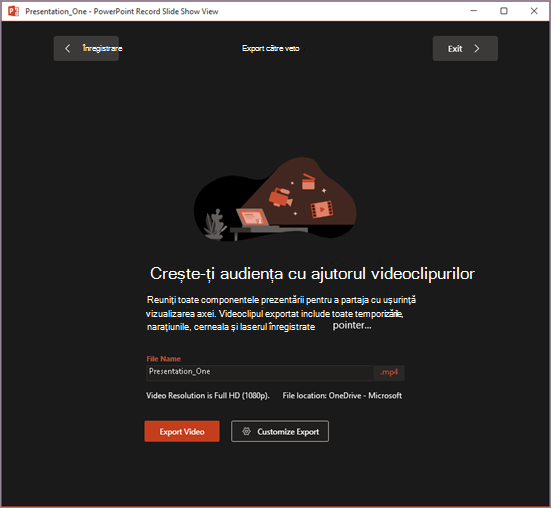
Videoclipul exportat include toate temporizările, narațiunea, animațiile, tranzițiile, conținutul media, cerneala și gesturile indicatorului laser înregistrate. Dacă nu există temporizări înregistrate pentru un diapozitiv din prezentare, diapozitivul se va afișa timp de 5 secunde în videoclipul exportat în mod implicit.
În mod implicit, videoclipul exportat are același nume de fișier ca și prezentarea, dar puteți crea un nume de fișier unic pentru videoclipul exportat, dacă doriți.
În funcție de dimensiunea prezentării, exportul poate dura câteva minute. După ce începe exportul, puteți urmări progresul acestuia în fereastra Export . De asemenea, puteți să ieșiți din fereastra Înregistrare și să urmăriți progresul în bara de stare din PowerPoint.
Butonul Personalizați exportul vă duce la meniul de export în backstage pentru a modifica rezoluția și timpul petrecut cu fiecare diapozitiv din videoclipul exportat.
Sfaturi de înregistrare
- Înregistrările sunt adăugate la prezentare pe fiecare diapozitiv în parte. Dacă doriți să modificați o înregistrare, puteți să înregistrați din nou unul sau mai multe diapozitive. Puteți rearanja ordinea diapozitivelor dintr-o prezentare înregistrată fără a trebui să înregistrați din nou ceva. Acest lucru înseamnă, de asemenea, că este simplu să faceți o pauză în timp ce înregistrați o prezentare.
- PowerPoint nu înregistrează conținut audio sau video în timpul tranzițiilor între diapozitive, așa că asigurați-vă că nu narați în timp ce avansați diapozitivul. De asemenea, există un moment de tăcere la începutul și sfârșitul fiecărui diapozitiv.
- Utilizați previzualizarea video pentru a vă asigura că totul este configurat corect înainte de a înregistra.
- Înregistrarea prezentării funcționează cel mai bine cu PC-uri cu ecran tactil care au o cameră web, dar puteți să utilizați o cameră web externă și/sau un microfon extern.
- Dacă utilizați PowerPoint pe o tabletă sau un laptop și când scrieți în cerneală cu un stylus, puteți folosi o cameră și un microfon externe pentru a minimiza zgomotul stylusului.
- După ce ați terminat înregistrarea primului diapozitiv, redați-o pentru a vă asigura că componenta audio și video sunt configurate așa cum vă așteptați.
- Puteți ajusta și edita dimensiunea videoclipului și cerneala în vizualizarea de editare.