
Puteți adăuga unul sau mai multe diapozitive la prezentarea dvs. dintr-altul, fără a fi necesar să deschideți celălalt fișier.
(În mod implicit, un diapozitiv copiat moștenește proiectarea diapozitivului după care îl inserați în prezentarea de destinație. Totuși, puteți alege să păstrați formatarea diapozitivului pe care îl copiați.)
Atunci când importați un diapozitiv dintr-o prezentare în alta, acesta este doar o copie a fișierului original. Modificările pe care le aduceți copiei nu afectează diapozitivul original din cealaltă prezentare
Notă
Această caracteristică este disponibilă doar pentru a reutiliza diapozitive din fișiere locale. Reutilizarea diapozitivelor din fișierele în cloud este perimată.
Deschideți prezentarea la care adăugați diapozitivul.
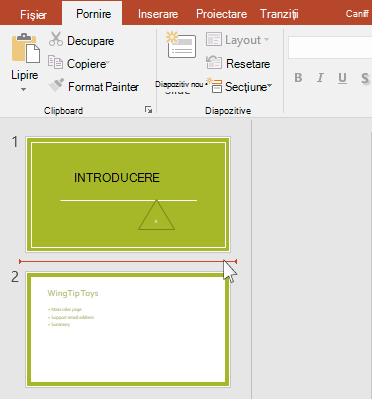
În panoul din stânga cu miniaturi de diapozitive, faceți clic acolo unde doriți să adăugați un diapozitiv.
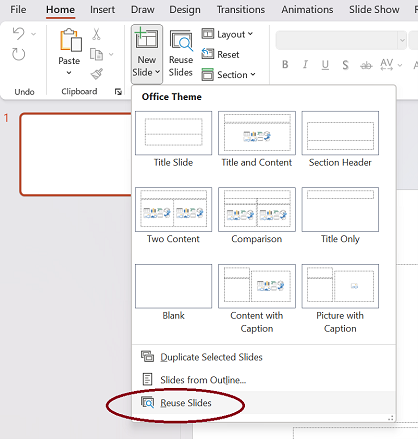
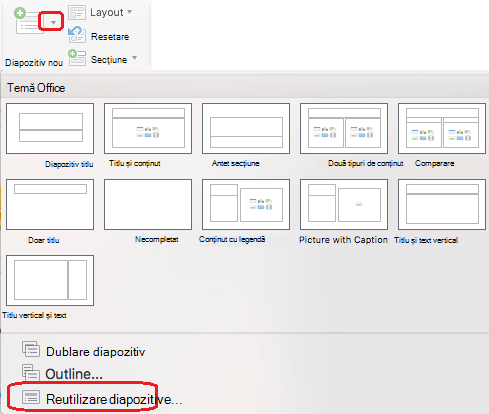
Pe fila Pornire din panglică, în grupul Diapozitive , faceți clic pe săgeata de sub Diapozitiv nou, apoi selectați Reutilizare diapozitive.
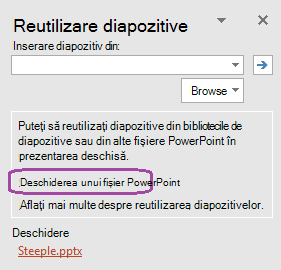
În panoul Reutilizare diapozitive , faceți clic pe Deschidere fișier PowerPoint.
În caseta de dialog Răsfoire , găsiți și faceți clic pe fișierul de prezentare care conține diapozitivul dorit, apoi faceți clic pe Deschidere.
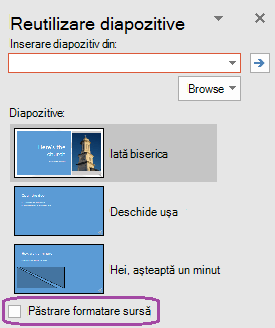
Dacă doriți ca diapozitivul pe care îl adăugați la prezentarea de destinație să mențină formatarea prezentării originale, bifați caseta de selectare Păstrare formatare sursă înainte de a adăuga diapozitivul la prezentarea de destinație. (Când nu este bifată această casetă de selectare, diapozitivele copiate moștenesc stilul diapozitivului în care sunt inserate.) Apoi, în panoul Reutilizare diapozitive , alegeți una dintre următoarele:
Pentru a adăuga un singur diapozitiv, faceți clic pe diapozitiv.
Pentru a adăuga toate diapozitivele, faceți clic dreapta pe orice diapozitiv, apoi selectați Inserați toate diapozitivele.

Consultați și
Copierea și lipirea diapozitivelor
Adăugarea, rearanjarea și ștergerea diapozitivelor în PowerPoint