
PowerPoint pentru web vă salvează automat lucrul în OneDrive, în cloud.
(Acest tip de operațiuni din Microsoft 365 este adesea numit Salvare ca, dar în Microsoft 365 pentru aplicațiile web este Salvați o copie sau Descărcare ca.)
Pentru a salva în altă locație (cum ar fi pe computer sau pe o unitate USB) sau pentru a salva o copie, faceți clic pe un titlu procedură de mai jos și urmați pașii.
Selectați un titlu de mai jos pentru a-l deschide și a vedea instrucțiunile detaliate.
Salvarea unei copii a unei prezentări pe computer
Pe fila Fișier din panglică, selectați Creați o copie, apoi, în panoul de opțiuni care apare în partea dreaptă, selectați Descărcați o copie.
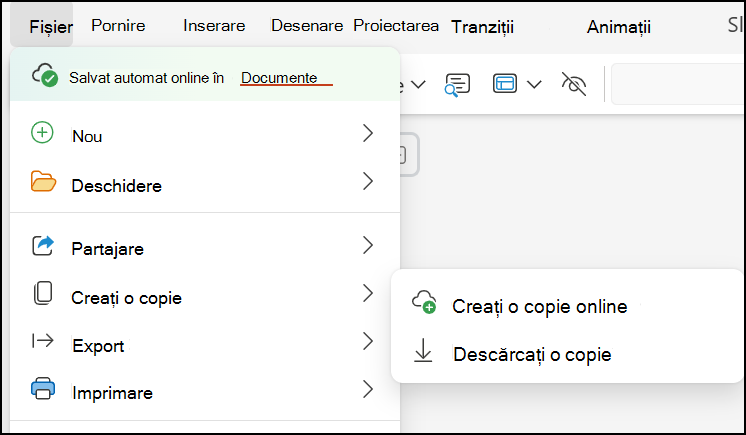
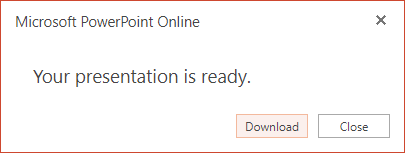
O casetă de dialog confirmă faptul că copia este gata pentru a fi descărcată pe computer. Selectați Descărcare pentru a continua.
În mod implicit, fișierul este copiat în folderul Descărcări de pe PC:

Browserul vă ajută să finalizați descărcarea fișierului pe computer. Cum arată, mai exact, depinde de browserul pe care îl utilizați.
Salvarea unei copii a unei prezentări în OneDrive pentru locul de muncă sau pentru școală sau în SharePoint
Această caracteristică este disponibilă doar persoanelor care au un cont Microsoft 365 de la locul de muncă sau de la școală.
(Această caracteristică nu este disponibilă dacă utilizați Internet Explorer versiunea 7.)
Pe fila Fișier din panglică, selectați Salvați o copie.
Pe panoul Salvați o copie care se deschide, selectați Salvați o copie.
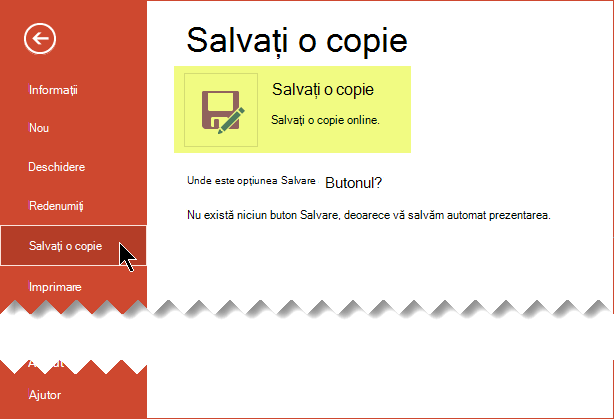
Locația implicită de "salvare" este folderul curent unde este stocată prezentarea originală. Dacă acceptați această locație, trebuie să modificați numele specificat în caseta Nume .

Dacă doriți să stocați fișierul într-o altă locație, nu este necesară o schimbare a numelui. Selectați Salvați în alt folder pentru a modifica folderul în care va fi stocat fișierul.
În caseta de dialog de navigare în foldere, găsiți folderul dorit, apoi selectați Salvare.

|
Unele servicii online non-Microsoft, cum ar fi Dropbox, nu oferă aceleași opțiuni de salvare ca Microsoft 365 pentru web. Dacă nu vedeți una dintre opțiunile descrise aici, motivul este faptul că sistemul dvs. de stocare online nu permite acest lucru. |
|---|