
Puteți să modificați durata unei tranziții, să modificați efectul de tranziție și chiar să specificați un sunet de redat în timpul unei tranziții. De asemenea, puteți specifica timpul pe care să îl petreceți pe un diapozitiv înainte de a trece la următorul.
Setarea vitezei unei tranziții
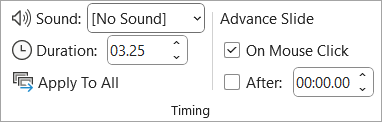
Utilizați Durată pentru a seta viteza tranziției. O durată mai scurtă înseamnă că un diapozitiv avansează mai rapid, iar un număr mai mare face ca diapozitivul să avanseze mai lent.
- Selectați diapozitivul care conține tranziția pe care doriți să o modificați.
- Pe fila Tranziții , în grupul Durată , în caseta Durată , tastați numărul de secunde dorit.
Sfat
Dacă doriți ca toate tranzițiile din expunerea de diapozitive să utilizeze aceeași viteză, faceți clic pe Se aplică pentru toate.
Modificarea opțiunilor de efect pentru o tranziție
Multe tranziții din PowerPoint pot fi particularizate, dar nu toate.
- Selectați diapozitivul care conține tranziția pe care doriți să o modificați.
- Pe fila Tranziții , în grupul Tranziție la acest diapozitiv , faceți clic pe Opțiuni efect și selectați opțiunea dorită.

În acest exemplu, o tranziție de galerie este aplicată la diapozitiv și este selectată opțiunea De la dreapta .

O tranziție de galerie , cu opțiunea De la dreapta selectată, în timpul unei prezentări.
Specificați o oră pentru a trece la următorul diapozitiv
Avansare diapozitiv setează temporizarea tranziției, specificând cât timp rămâne un diapozitiv în vizualizare înainte să înceapă tranziția la următorul diapozitiv. Dacă nu este selectată nicio temporizare, diapozitivele avansează atunci când faceți clic cu mouse-ul.
Selectați diapozitivul căruia intenționați să îi setați temporizarea.
Pe fila Tranziții , în grupul Temporizare , sub Avansare diapozitiv, alegeți una dintre următoarele variante:
- Pentru a face diapozitivul să avanseze la următorul diapozitiv atunci când faceți clic cu mouse-ul, bifați caseta de selectare La clic de mouse .
- Pentru a face diapozitivul să avanseze automat, bifați caseta de selectare După și introduceți numărul de minute sau secunde dorit. Cronometrul pornește atunci când se termină animația finală sau alt efect din diapozitiv.
- Pentru a activa atât mouse-ul, cât și avansarea automată, bifați atât caseta de selectare La clic de mouse , cât și caseta de selectare După . Apoi, la După, introduceți numărul de minute sau secunde dorit. Diapozitivul va avansa automat, dar îl puteți avansa mai rapid făcând clic cu mouse-ul.
Sfat
Dacă doriți ca toate diapozitivele să avanseze cu aceeași viteză, faceți clic pe Se aplică pentru toate.
Setarea unui sunet de redat în timpul unei tranziții
Selectați diapozitivul care conține tranziția pe care doriți să o modificați.
Pe fila Tranziții , în grupul Temporizare , în lista Sunet , selectați sunetul dorit.
Notă
Dacă doriți să utilizați propriul sunet, în lista Sunet , selectați Alt sunet. Apoi, în caseta de dialog Adăugare audio , selectați sunetul dorit și faceți clic pe OK
Consultați și
Adăugarea, modificarea sau eliminarea tranzițiilor între diapozitive