Utilizați comentarii atunci când doriți ca alte persoane să examineze și să ofere feedback despre o prezentare pe care ați creat-o sau când colegii vă cer feedback pentru o prezentare. Un comentariu este o notă pe care o puteți atașa la o literă sau la un cuvânt dintr-un diapozitiv ori la întregul diapozitiv.
- Selectați obiectul sau diapozitivul asupra căruia doriți să faceți un comentariu.
- Selectați Revizuire și alegeți Comentariu nou. Dacă panoul Comentarii este deschis, selectați Nou. Sau, pe fila Inserare , selectați Comentariu.
- În panoul Comentarii , tastați mesajul în casetă și selectați Postare sau apăsați Ctrl+Enter.
Atunci când faceți un comentariu despre un document sau o prezentare și utilizați simbolul @ cu numele unei persoane, persoana pe care o menționați primește e-mailuri cu un link la comentariul dvs. Pentru mai multe detalii, consultați Use @mention in comments to tag someone for feedback.
- Pe fila Vizualizare , selectați Normal.
- On the Review tab, select Show Comments.
- Selectați comentariul în panoul Comentarii .
- Selectați Răspuns pentru a răspunde la un comentariu.
Punctul albastru de lângă un comentariu indică faptul că este un comentariu nou sau un răspuns nou de când l-ați vizualizat ultima dată.
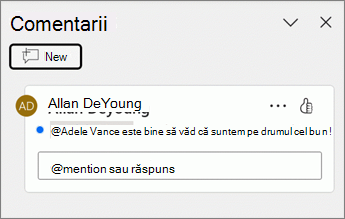
- În panoul de navigare, în Vizualizarea normală , selectați diapozitivul la care doriți să faceți un comentariu.
- În panoul Comentarii , selectați comentariul de editat, apoi selectați
 Editare comentariu pentru a efectua modificări.
Notă
Rețineți că este posibil ca alte persoane să vă editeze comentariile. Comentariile dintr-un document Microsoft 365 sunt stocate în fișier, astfel încât oricine cu acces de editare la fișier vă poate edita comentariul.
- Pentru a vă arăta sprijinul pentru un comentariu, selectați
 Îmi place din colțul din dreapta sus al comentariului și transformați butonul în galben.
- Pentru a vedea cine a reacționat la comentariu, treceți cu mouse-ul peste pentru lista de nume.
- Pentru a elimina propria reacție, selectați din nou butonul și ștergeți umplerea colorată.
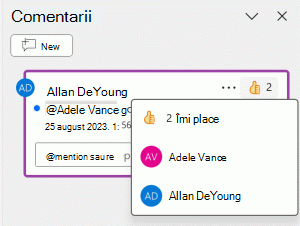
- În panoul Comentarii , selectați comentariul de șters.
- Selectați Mai multe acțiuni fir (...) și alegeți Ștergere fir.
- Selectați obiectul sau diapozitivul asupra căruia doriți să faceți comentarii.
- Selectați Revizuire și alegeți Comentariu nou. Dacă panoul Comentarii este deschis, selectați Nou. Sau, pe fila Inserare , selectați Comentariu.
- În panoul Comentarii , tastați mesajul în casetă și selectați Postare.
Atunci când faceți un comentariu despre un document sau o prezentare și utilizați simbolul @ cu numele unei persoane, persoana pe care o menționați primește e-mailuri cu un link la comentariul dvs. Pentru mai multe detalii, consultați Use @mention in comments to tag someone for feedback.
- Pe fila Vizualizare , selectați Normal.
- On the Review tab, select
 icon Afișare comentarii.
- Selectați comentariul în panoul Comentarii .
- Selectați Răspuns pentru a răspunde la un comentariu.
Punctul albastru de lângă un comentariu indică faptul că este un comentariu nou sau un răspuns nou de când l-ați vizualizat ultima dată.
- În panoul de navigare, în Vizualizarea normală , selectați diapozitivul la care doriți să faceți un comentariu.
- În panoul Comentarii , selectați comentariul pentru a-l edita
- Selectați Mai multe acțiuni de fir (...), apoi alegeți Editare comentariu.
Notă
Rețineți că este posibil ca alte persoane să vă editeze comentariile. Comentariile dintr-un document Microsoft 365 sunt stocate în fișier, astfel încât oricine cu acces de editare la fișier vă poate edita comentariul.
- Pentru a vă arăta sprijinul pentru un comentariu, selectați Îmi place din colțul din dreapta sus al comentariului și transformați butonul în galben.
- Pentru a vedea cine a reacționat la comentariu, treceți cu mouse-ul peste pentru lista de nume.
- Pentru a elimina propria reacție, selectați din nou butonul și ștergeți umplerea colorată.
- În panoul Comentarii , selectați comentariul de șters.
- Selectați Mai multe acțiuni fir (...) și alegeți Ștergere fir.
- Selectați obiectul sau diapozitivul asupra căruia doriți să faceți un comentariu.
- Selectați Revizuire și alegeți Comentariu nou. Dacă panoul Comentarii este deschis, selectați Nou. Sau, pe fila Inserare , selectați Comentariu. Pe tastatură, utilizați Ctrl+Alt+M pentru Windows sau ⌘+Shift+M pe Mac.
Atunci când faceți un comentariu despre un document sau o prezentare și utilizați simbolul @ cu numele unei persoane, persoana pe care o menționați primește e-mailuri cu un link la comentariul dvs. Pentru mai multe detalii, consultați Use @mention in comments to tag someone for feedback.
- Pe fila Vizualizare , selectați Normal.
- On the Review tab, select Show Comments.
- Selectați comentariul în panoul Comentarii .
- Selectați Răspuns pentru a răspunde la un comentariu.
Punctul albastru de lângă un comentariu indică faptul că este un comentariu nou sau un răspuns nou de când l-ați vizualizat ultima dată.
- În panoul de navigare, în Vizualizarea normală , selectați diapozitivul la care doriți să faceți un comentariu.
- În panoul Comentarii , selectați comentariul pentru a-l edita
- Selectați Mai multe acțiuni fir (...) și alegeți Editare comentariu (sau pictograma creion) pentru a efectua modificări.
Notă
Rețineți că este posibil ca alte persoane să vă editeze comentariile. Comentariile dintr-un document Microsoft 365 sunt stocate în fișier, astfel încât oricine cu acces de editare la fișier vă poate edita comentariul.
- Pentru a vă arăta sprijinul pentru un comentariu, selectați butonul Îmi place din colțul din dreapta sus al comentariului și transformați butonul în galben.
- Pentru a vedea cine a reacționat la comentariu, treceți cu mouse-ul peste butonul Îmi place pentru lista de nume.
- Pentru a elimina propria reacție, selectați din nou butonul Îmi place și ștergeți umplerea colorată.
În panoul Comentarii , selectați comentariul pe care doriți să îl ștergeți, selectați Mai multe acțiuni fir (...) și selectați Ștergere fir.
Selectați diapozitivul la care doriți să faceți un comentariu. Atingeți butonul Comentariu din partea de jos a ecranului.

Tastați mesajul în casetă și atingeți butonul Trimitere.
- Selectați obiectul asupra căruia doriți să faceți un comentariu. Atingeți opțiunea Comentariu nou din bara de instrumente.
- Tastați mesajul în casetă și atingeți butonul Trimitere.
Atunci când faceți un comentariu despre un document sau o prezentare și utilizați simbolul @ cu numele unei persoane, persoana pe care o menționați primește e-mailuri cu un link la comentariul dvs. Pentru mai multe detalii, consultați Use @mention in comments to tag someone.
Această caracteristică necesită PowerPoint pentru Android versiunea 16.0.11231.
- Atingeți Comentarii deasupra sortării diapozitivelor. Apare panoul Comentarii.
- Utilizați butoanele din Panglică pentru a naviga înainte și înapoi prin comentarii.
-
Tastați în caseta Răspuns pentru a răspunde la un comentariu.
- Atingeți Comentarii deasupra sortării diapozitivelor. Apare panoul Comentarii.
- Atingeți comentariul, apoi atingeți Editare.
- Editați comentariul și atingeți Salvare.
- Atingeți Comentarii deasupra sortării diapozitivelor. Apare panoul Comentarii.
- Atingeți comentariul pentru a-l edita și atingeți cele trei puncte pentru a afișa meniul.
- Atingeți Ștergeți firul pentru a elimina comentariul.
- Selectați diapozitivul la care doriți să faceți un comentariu. Atingeți butonul Comentariu din partea de jos a ecranului.
- Tastați mesajul în casetă și atingeți butonul Trimitere.
- Selectați obiectul asupra căruia doriți să faceți un comentariu. Atingeți opțiunea Comentariu nou din bara de instrumente.
- Tastați mesajul în casetă și atingeți butonul Trimitere.
Atunci când faceți un comentariu despre un document sau o prezentare și utilizați simbolul @ cu numele unei persoane, persoana pe care o menționați primește e-mailuri cu un link la comentariul dvs. Pentru mai multe detalii, consultați Use @mention in comments to tag someone.
Atingeți Comentarii deasupra sortării diapozitivelor. Apare panoul Comentarii.
Utilizați butoanele din Panglică pentru a naviga înainte și înapoi prin comentarii.
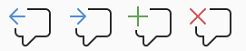
Tastați în caseta Răspuns pentru a răspunde la un comentariu.
- Atingeți Comentarii deasupra sortării diapozitivelor. Apare panoul Comentarii.
- Atingeți comentariul, apoi atingeți Editare.
- Editați comentariul și atingeți Salvare.
- Atingeți Comentarii deasupra sortării diapozitivelor. Apare panoul Comentarii.
- Atingeți comentariul pentru a-l edita și atingeți cele trei puncte pentru a afișa meniul.
- Atingeți Ștergeți firul pentru a elimina comentariul.
Consultați și
Comentariile moderne în PowerPoint
