Inserarea unei imagini de pe computer pe diapozitiv
În funcție de versiunea de PowerPoint pe care o utilizați, puteți să inserați imagini, fotografii, clipuri grafice sau alte imagini în expunerea de diapozitive de pe computerul dvs. sau de pe Internet.
Sfat
Abonații Microsoft 365 au acces la mii de imagini fără drepturi de autor. Pentru mai multe informații, accesați Inserarea imaginilor premium .
Selectați locul din diapozitiv în care doriți să inserați imaginea.
Pe fila Inserare , în grupul Imagini , selectați Imagini , apoi selectați Acest dispozitiv.
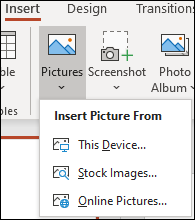
În caseta de dialog care se deschide, navigați la imaginea pe care doriți să o inserați, selectați imaginea, apoi selectați Inserare.
Sfat
Dacă doriți să inserați mai multe imagini în același timp, apăsați lung tasta Ctrl în timp ce selectați toate imaginile pe care doriți să le inserați.
Inserarea imaginilor bursiere pe diapozitiv
Selectați locul din diapozitiv în care doriți să inserați imaginea.
Pe fila Inserare , în grupul Imagini , selectați Imagini , apoi selectați Imagini de stoc.
Tastați imaginea pe care o căutați, apoi selectați imaginile dorite și selectați Inserare.
Inserarea unei imagini de pe web pe diapozitiv
Selectați locul din diapozitiv în care doriți să inserați imaginea.
Pe fila Inserare , în grupul Imagini , selectați Imagini , apoi Imagini online.
Sfat
- Dacă vedeți mesajul "Serviciul necesar pentru a utiliza această caracteristică este dezactivat", poate fi necesar să verificați setările de confidențialitate aflate în Fișier>,Cont>, Confidențialitatea contului, apoi să selectați Gestionați setările. Bifați caseta Activați experiențele conectate opționale , selectați OK, apoi reporniți PowerPoint.
- Dacă nu aveți acces la setările de confidențialitate, poate fi necesar să contactați administratorul.
În caseta de căutare, tastați imaginea pe care o căutați și apăsați pe Enter.
Selectați toate imaginile dorite, apoi selectați Inserare.
Sfat
După ce inserați o imagine, îi puteți modifica dimensiunea și poziția. Pentru a face acest lucru, faceți clic dreapta pe imagine și selectați Formatare imagine. Puteți utiliza instrumentele de Formatare imagine care se află la dreapta diapozitivului.
Inserarea unei imagini în coordonatorul de diapozitive
Dacă doriți ca o imagine să apară pe fiecare diapozitiv de un anumit tip din șablonul PowerPoint, adăugați-o în coordonatorul de diapozitive. Pentru a afla mai multe, consultați Ce este un coordonator de diapozitive?
Inserarea unei imagini în fundal
Dacă doriți să apară o imagine ca fundal, fără a afecta toate diapozitivele dintr-un coordonator, modificați setările de fundal pentru diapozitiv. Aflați mai multe din Adăugarea unei imagini ca fundal de diapozitiv.
Consultați și
Crearea și partajarea unui album foto
Adăugarea unei imagini ca fundal de diapozitiv
Încadrarea textului în jurul unei imagini sau al altui obiect în PowerPoint
Crearea și salvarea unui șablon PowerPoint
Ce este un coordonator de diapozitive?
În funcție de versiunea de PowerPoint pe care o utilizați, puteți să inserați imagini, fotografii, clipuri grafice sau alte imagini în expunerea de diapozitive de pe computerul dvs. sau de pe Internet.
Puteți adăuga imagini unice sau mai multe într-un diapozitiv, în coordonatorul de diapozitive sau în fundal.
Inserarea unei imagini de pe computer pe diapozitiv
Selectați locul din diapozitiv în care doriți să inserați imaginea.
Pe fila Inserare , în grupul Imagini , selectați Imagini.
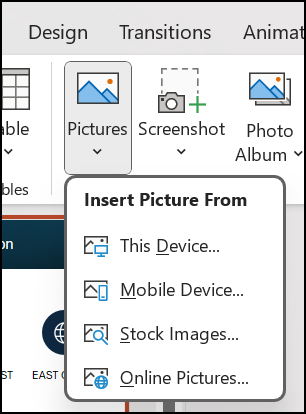
În caseta de dialog care se deschide, navigați la imaginea pe care doriți să o inserați, selectați imaginea, apoi selectați Inserare.
Sfat
Dacă doriți să inserați mai multe imagini în același timp, apăsați lung tasta Ctrl în timp ce selectați toate imaginile pe care doriți să le inserați.
Inserarea unei imagini de pe web pe diapozitiv
Selectați locul din diapozitiv în care doriți să inserați imaginea.
Pe fila Inserare , în grupul Imagini , selectați Imagini online.
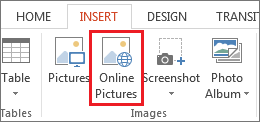
Asigurați-vă că Bing se afișează în partea stângă din lista verticală de surse în care se caută. În casetă, tastați ce căutați și apăsați Enter.
Utilizați Dimensiune, Tip, Culoare, Aspect și filtrele de licențe pentru a ajusta rezultatele în funcție de preferințele dvs.
Selectați imaginea pe care doriți să o inserați și selectați Inserare.
Sfat
După ce inserați o imagine, îi puteți modifica dimensiunea și poziția. Pentru a face acest lucru, faceți clic dreapta pe imagine și selectați Formatare imagine. Puteți utiliza instrumentele de Formatare imagine care se află la dreapta diapozitivului.
Inserarea clipurilor grafice
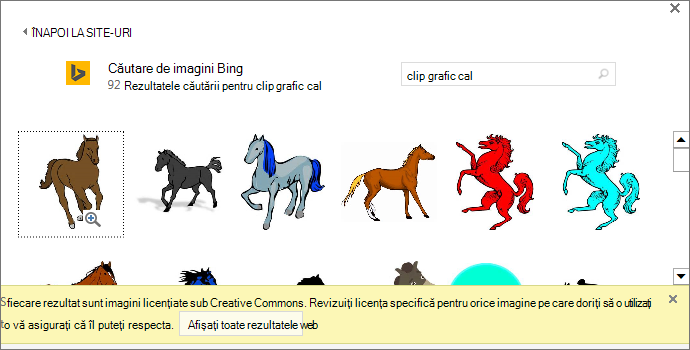
Spre deosebire de unele versiuni anterioare de PowerPoint, versiunile mai noi nu au o galerie de clipuri grafice. În schimb, utilizați Inserare>imagini online pentru a găsi și a insera clipuri grafice utilizând instrumentul de căutare Bing.
De exemplu, după ce selectați Imagini online, puteți să căutați miniaturi cu un cal și să vedeți o varietate de imagini sub o licență Creative Commons.
Inserarea unei imagini în coordonatorul de diapozitive
Dacă doriți ca o imagine să apară pe fiecare diapozitiv de un anumit tip din șablonul PowerPoint, adăugați-o în coordonatorul de diapozitive. Pentru a afla mai multe, consultați Ce este un coordonator de diapozitive?
Inserarea unei imagini în fundal
Dacă doriți să apară o imagine ca fundal, fără a afecta toate diapozitivele dintr-un coordonator, modificați setările de fundal pentru diapozitiv. Aflați mai multe din Adăugarea unei imagini ca fundal de diapozitiv.
Consultați și
Adăugarea de clipuri grafice la fișier
Crearea și partajarea unui album foto
Adăugarea unei imagini ca fundal de diapozitiv
Încadrarea textului în jurul unei imagini sau al altui obiect în PowerPoint
Crearea și salvarea unui șablon PowerPoint
Ce este un coordonator de diapozitive?
În funcție de versiunea de PowerPoint pe care o utilizați, puteți să inserați imagini, fotografii, clipuri grafice sau alte imagini în expunerea de diapozitive de pe computerul dvs. sau de pe Internet.
Puteți adăuga una sau mai multe imagini la un diapozitiv. Selectați versiunea de Microsoft 365 pe care o utilizați pentru a vedea instrucțiuni specifice:
Inserarați o imagini de pe Mac-ul dvs., din rețea, sau din iCloud Drive
Sfat
Abonații Microsoft 365 au acces la mii de imagini fără drepturi de autor. Pentru mai multe informații, accesați Inserarea imaginilor premium .
- Deschideți diapozitivul în care doriți să inserați o imagine.
- În meniul Inserare indicați spre Imagine, apoi selectați Imagine din fișier.
- În caseta de dialog care se deschide, navigați la imaginea pe care doriți să o inserați, selectați imaginea, apoi selectați Inserare.
Dacă doriți să inserați mai multe imagini în același timp, apăsați lung tasta Shift în timp ce selectați toate imaginile pe care doriți să le inserați.
Inserați o imagine din smartphone-ul dvsInserați o imagine din smartphone-ul dvs..
Dacă ați făcut o fotografie pe smartphone, o puteți face disponibilă pentru inserare în PowerPoint pentru macOS salvând imaginea pe iCloud Drive și urmând procedura anterioară de pe această pagină.
Abonații Microsoft 365 pentru Mac pot utiliza, de asemenea, caracteristica Continuity Camera pentru a transfera o imagine de pe un smartphone direct pe un diapozitiv PowerPoint. Consultați: Adăugarea de imagini într-un fișier utilizând un dispozitiv mobil pentru detalii.
Inserarați o imagine de pe web pe diapozitiv
- Deschideți diapozitivul în care doriți să inserați o imagine.
- În meniul Inserare, indicați spre Imagine, apoi selectați Imagini Online.
Panoul Imagini online se deschide în partea dreaptă a ferestrei PowerPoint.
- În caseta Căutare cu Bing din partea de sus, tastați ce căutați, apoi apăsați Enter.
- După afișarea rezultatelor căutării, aveți posibilitatea să selectați opțional butonul Filtrare
 pentru a restrânge rezultatele căutării cu filtrele Dimensiune, Tip, Culoare și Aspect .
- Selectați o imagine, apoi selectați Inserare.
Puteți să selectați mai multe imagini. Butonul Inserare vă arată câte imagini ați selectat.
După ce imaginea se află pe diapozitiv, o puteți redimensiona și muta oriunde doriți.
Inserați fotografii utilizând Browserul de Fotografii
Photo Browser din Microsoft 365 vă ajută să navigați prin seturi de fotografii existente pe computerul dvs., cum ar fi cele pe care le aveți în iPhoto sau Photo Booth.
- Deschideți diapozitivul în care doriți să inserați o imagine.
- În meniul Inserare indicați spre Imagine, apoi selectați Photo Browser.
- În caseta de dialog care se deschide, navigați la imaginea pe care doriți să o inserați, selectați imaginea, apoi glisați-o pe dispozitiv.
Dacă doriți să inserați mai multe imagini în același timp, apăsați lung tasta Shift în timp ce selectați toate imaginile dorite. Apoi glisați-le pe diapozitiv.
Inserați o imagine din computer pe un diapozitiv
Selectați diapozitivul în care doriți să inserați o imagine.
On the Insert tab, select Pictures>This Device.
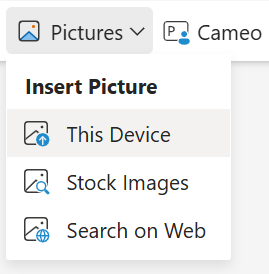
Navigați la imaginea pe care doriți să o inserați, selectați-o, apoi selectați Deschidere.
După ce imaginea se află pe diapozitiv, o puteți redimensiona și muta ori de câte ori doriți.
Glisați o imagine din Explorer sau Instrumentul de găsire pe diapozitiv
Puteți glisa o imagine din Explorer (în Windows) sau din Instrumentul de găsire (pe macOS) și îl puteți fixa pe un diapozitiv. Imaginea va fi centrată pe diapozitiv. Apoi puteți să mutați, să redimensionați sau să formatați imaginea cum doriți.
Inserarea unei imagini de pe web pe diapozitiv
Selectați locul din diapozitiv în care doriți să inserați imaginea.
On the Insert tab, select Pictures>Search on Web.
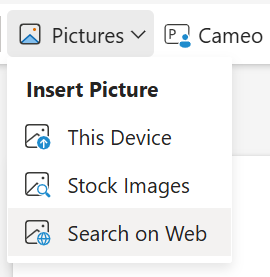
În caseta de Căutare din partea de sus, tastați ceea ce căutați, apoi apăsați pe Enter.
După afișarea rezultatelor căutării, aveți posibilitatea să selectați opțional butonul Filtrare pentru a restrânge rezultatele căutării cu filtrele Dimensiune, Tip, Culoare, Aspect și licențiere.
Selectați o imagine, apoi selectați Inserare.
După ce imaginea se află pe diapozitiv, o puteți redimensiona și muta ori de câte ori doriți.
Inserarea unei imagini din OneDrive pentru locul de muncă sau pentru școală într-un diapozitiv
Abonații Microsoft 365 Business pot insera imagini stocate în OneDrive pentru locul de muncă sau pentru școală sau în SharePoint în Microsoft 365. (Această caracteristică nu este disponibilă pentru imaginile stocate în OneDrive pentru contul dvs. personal (Hotmail, Outlook.com, msn.com sau live.com).)
Selectați diapozitivul în care doriți să inserați o imagine.
Pe fila Inserare , selectați Imagini>OneDrive.
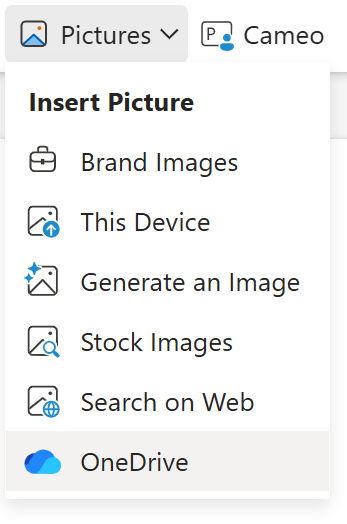
Navigați la imaginea pe care doriți să o inserați, selectați-o, apoi selectați Deschidere.
După ce imaginea se află pe diapozitiv, o puteți redimensiona și muta oriunde doriți.
Atunci când inserați o imagine, PowerPoint pentru web plasează imaginea pe diapozitiv și plasează o filă Imagine în panglică.
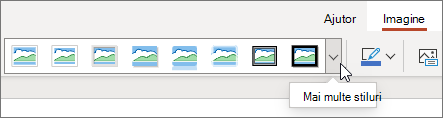
- Cu imaginea selectată, selectați fila Imagine .
- Alegeți opțiunea Stiluri imagine pe care doriți să le aplicați la imagine:
Selectați săgeata în jos din partea dreaptă a galeriei, după cum este ilustrat mai sus, pentru a vedea galeria completă de opțiuni de stil.
Tipurile de fișiere imagine pe care le puteți adăuga la un diapozitiv în PowerPoint pentru web
Formatele de fișier-imagine acceptate de PowerPoint pentru web includ:
- .bmp
- .gif
- .jpg și .jpeg
- .png
- .tif și .tiff
- .wmf și .emf
Utilizarea unei imagini de fundal
Consultați Modificarea fundalului diapozitivelor.
Consultați și
Adăugarea de clipuri grafice la fișier
Faceți o fotografie și inserați-o
- Deschideți diapozitivul în care doriți să plasați imaginea.
- Pe panglică mobilă, comutați la Inserare.
- Atingeți Cameră imagini>.
Este activată camera dispozitivului.
Dacă prezentarea este orizontală, încercați să întoarceți dispozitivul lateral pentru a prelua imaginea.
- Faceți o fotografie.
- Dacă sunteți mulțumit, atingeți marcajul de selectare. Pentru a îndepărta imaginea și a încerca din nou, atingeți săgeata.
- Utilizați instrumentul de trunchiere sau de zoom pentru a ajusta imaginea, dacă doriți.
- Atingeți marcajul de selectare pentru a insera imaginea pe diapozitiv.
Inserarea de pe dispozitiv sau din spațiul de stocare online
- Deschideți diapozitivul în care doriți să plasați imaginea.
- Pe panglică mobilă, comutați la Inserare.
- Atingeți Imagini,>Fotografii.
- Utilizați instrumentele din partea de sus a ferestrei pentru a naviga la locul unde este stocată imaginea.
- Atingeți o imagine pentru a o selecta și a o deschide.
- Utilizați instrumentul de trunchiere sau de zoom pentru a ajusta imaginea, dacă doriți.
- Atingeți marcajul de selectare pentru a insera imaginea pe diapozitiv.
Faceți o fotografie și inserați-o
Deschideți diapozitivul în care doriți să plasați imaginea.
În panglică:
Pe iPhone - atingeți Cameră.
Pe iPad - atingeți Inserare, apoi atingeți Imagine, apoi Cameră.
- Asigurați-vă că este activată camera dispozitivului.
- Dacă prezentarea este orizontală, încercați să întoarceți dispozitivul lateral pentru a prelua imaginea.
Take the photo (Faceți fotografia).
Dacă sunteți mulțumit de imagine, în colțul din dreapta jos, atingeți Utilizați fotografia pentru a o insera în diapozitiv. În caz contrar, în stânga jos, atingeți Refacere.
În fila Imagine , utilizați instrumentele pentru a ajusta imaginea așa cum doriți sau utilizați controalele din imagine pentru a o redimensiona sau roti.
Inserarea de pe dispozitiv sau din spațiul de stocare online
Deschideți diapozitivul în care doriți să plasați imaginea.
În panglică:
Pe iPhone - atingeți Inserare, apoi Fotografii.
Pe iPad - atingeți Inserare, apoi apăsați Imagine, apoi Fotografii.
Navigați la locul unde este stocată imaginea.
Atingeți imaginea pe care doriți s-o inserați în diapozitiv.
În fila Imagine , utilizați instrumentele pentru a ajusta imaginea așa cum doriți sau utilizați controalele din imagine pentru a o redimensiona sau roti.
