
În PowerPoint, casetele text și majoritatea formelor pot conține text. Textul poate fi poziționat orizontal sau vertical și poate apărea pe o singură linie sau se poate încadra în mai multe rânduri.
Video: Aflați cum să aranjați textul într-o formă sau într-o casetă text. Puteți să răsturnați textul sau să îl rotiți și să-l aliniați pe verticală și pe orizontală:
Specificarea direcției textului într-o formă sau într-o casetă text
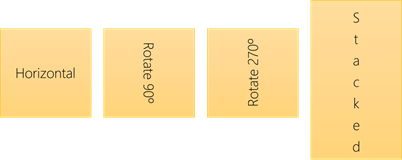 Într-o formă sau într-o casetă text, puteți schimba direcția în care este citit textul. Adică, puteți pivota textul la 90 sau 270 de grade, astfel încât să apară în lateral.
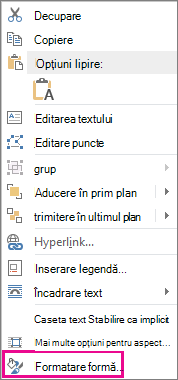
- Faceți clic dreapta pe marginea formei sau casetei text.
- În meniul de comenzi rapide, selectați Formatare formă.
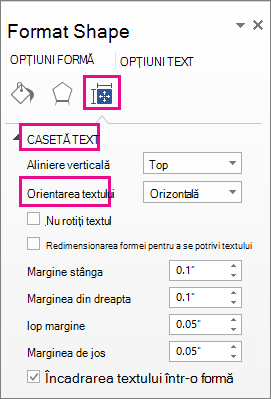
- În panoul Formatare formă , faceți clic pe Dimensiune/aspect & Proprietăți
 .
. -
Sub Casetă text, selectați opțiunea dorită în lista Orientare text.
Opțiunea Stratificată este disponibilă în PowerPoint și Excel, dar nu și în Word.
Rotirea (oglindirea) textului într-o formă sau într-o casetă text
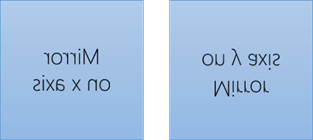
Inserați o casetă text sau o formă în document, apoi tastați și formatați textul.
Faceți clic dreapta pe casetă sau formă și selectați Formatare formă.
În panoul Formatare formă , sub Opțiuni formă, selectați Efecte.
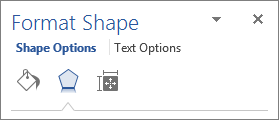
Sub Rotire 3D , în caseta Rotire X sau Rotire Y , introduceți
180.(Opțional) În cazul în care caseta text este umplută cu o culoare, puteți să eliminați culoarea din panoul Formatare formă . Sub Opțiuni formă , faceți clic pe fila Umplere & linie
 , extindeți Umplere și selectați Fără umplere .
(Opțional) Pentru a elimina conturul casetei text, faceți clic dreapta pe caseta text, faceți clic pe Contur în minibara de instrumente care apare și alegeți Fără contur .
Mai multe opțiuni de poziționare
Selectați un titlu de mai jos pentru a-l deschide și a vedea instrucțiunile detaliate.
Poziționarea textului pe orizontală într-o formă sau într-o casetă text
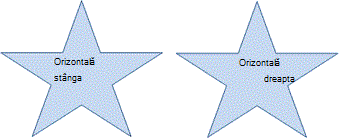
Pentru a modifica alinierea orizontală a unui singur paragraf sau a unei singure linii:
- Faceți clic pe paragraful sau pe linia de text pe care doriți să o modificați.
- Pe fila Pornire (sau pe fila Mesaj din Outlook), faceți clic pe opțiunea de aliniere orizontală dorită.
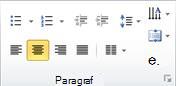 Pentru a modifica alinierea orizontală a întregului text dintr-o formă sau dintr-o casetă text:
- Faceți clic pe bordura formei sau casetei text pentru a o selecta.
- Pe fila Pornire (sau pe fila Mesaj din Outlook), faceți clic pe opțiunea de aliniere orizontală dorită.
Poziționarea textului pe verticală într-o formă sau într-o casetă text
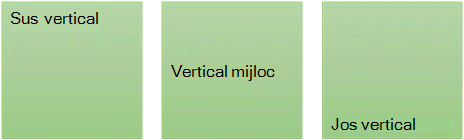
- Faceți clic cu butonul din dreapta pe bordura formei sau casetei text.
- În meniul de comenzi rapide, faceți clic pe Formatare formă .
- În panoul Formatare formă , faceți clic pe Dimensiune/aspect & Proprietăți .
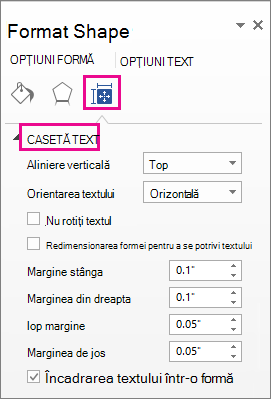
- Selectați opțiunea dorită în lista Aliniere verticală .
Încadrarea textului într-o formă sau într-o casetă text
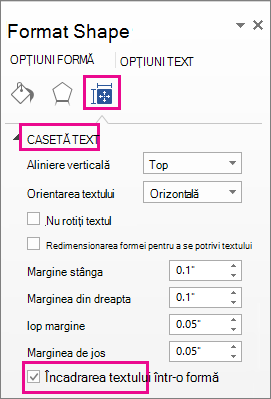
Atunci când textul se încadrează , acesta continuă automat pe o linie nouă, când ajunge la marginea din dreapta a formei sau casetei text.
- Faceți clic dreapta pe bordura formei sau casetei text care conține textul pe care doriți să îl încadrați.
- În meniul de comenzi rapide, selectați Formatare formă .
- În panoul Formatare formă , selectați Dimensiune/Aspect & Proprietăți , apoi selectați Încadrare text în formă .
Modificarea distanțelor dintre text și marginea unei forme sau a unei casete text
Marginea este distanța dintre text și conturul exterior al formei sau casetei text care îl încadreză.
Faceți clic cu butonul din dreapta pe bordura formei sau casetei text.
În meniul de comenzi rapide, selectați Formatare formă .
În panoul Formatare formă , faceți clic pe Dimensiune/aspect & Proprietăți
.
Specificați o măsurătoare în inchi sau milimetri (mm) pentru oricare dintre marginile următoare:
Margine Descriere Marginea din stânga Distanța dintre bordura din stânga a unei forme și textul din extrema stângă Marginea din dreapta Distanța dintre bordura din dreapta a unei forme și textul din extrema dreaptă Margine de sus Distanța dintre bordura de sus a unei forme și textul din capătul cel mai sus Marginea de jos Distanța dintre marginea de jos a unei forme și textul cel mai de jos
Redimensionarea unei forme pentru a se potrivi textului
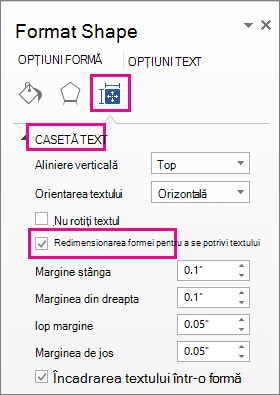
Puteți mări automat dimensiunea unei forme sau a unei casete text pe verticală, astfel încât textul să se potrivească în interiorul lor.
- Faceți clic cu butonul din dreapta pe bordura formei sau casetei text.
- În meniul de comenzi rapide, faceți clic pe Formatare formă.
- În panoul Formatare formă , faceți clic pe Aspect & Proprietăți , faceți clic pe Casetă text , apoi selectați Redimensionați forma pentru a se potrivi textului .
Sfat
Puteți reduce dimensiunea textului pentru a se potrivi în formă sau în caseta text, făcând clic pe Potrivire text la depășire .
Consultați și
Încadrarea textului în jurul unei forme de cerc sau a altei forme