
Dezactivarea narațiunii nu șterge narațiunea din prezentare, ci doar împiedică redarea narațiunii. Ștergerea narațiunii o elimină definitiv din prezentare.
Dezactivarea narațiunii
Pe fila Expunere diapozitive , în grupul Configurare , debifați caseta de selectare Redare narațiuni .
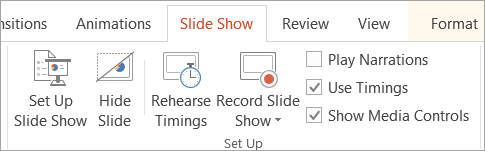
Alternativ, puteți să faceți clic pe Configurare expunere diapozitive și, sub Opțiuni expunere diapozitive, să bifați caseta de selectare Expunere fără narațiune . Această acțiune are același efect ca pasul 1.
Sfat
Pentru a reactiva narațiunea, asigurați-vă că ați debifat caseta de selectare Expunere fără narațiune și bifați caseta de selectare Redare narațiuni .
Ștergerea narațiunii
- În vizualizarea Normal, faceți clic pe indicatorul de sunet
 de pe un diapozitiv, apoi apăsați pe Delete.
 - Repetați pasul 1 pentru fiecare diapozitiv din care doriți să ștergeți narațiunea.


Consultați și
Înregistrarea unei narațiuni audio pentru prezentarea PowerPoint