
Dacă doriți să utilizați un șablon salvat pentru următoarea prezentare, iată cum.
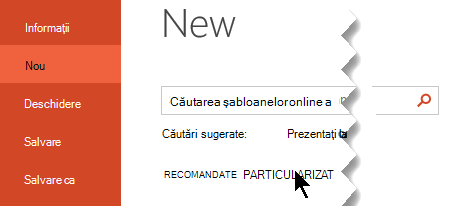
Pe fila Fișier , selectați Nou.
Selectați Personal sau Particularizat. (Numele variază, în funcție de circumstanțe.)

Sfat
Dacă nu vedeți opțiunile Personal sau Particularizat, atunci probabil că nu aveți niciun șablon stocat în folderul de șabloane. Creați și salvați unul sau utilizați pașii din secțiunea următoare pentru a copia un șablon în folderul respectiv.
Faceți dublu clic pe șablon și se va deschide o prezentare nouă cu șablonul aplicat.
Aveți un șablon particularizat pe care doriți să-l utilizați în PowerPoint?
Ați primit un șablon prin descărcare, prin e-mail sau prin altă metodă pe care doriți să-l adăugați la PowerPoint? Copiați sau salvați fișierul șablon (.potx) în folderul Templates la:
C:\Users\<UserName (Nume utilizator)>\Documente\Șabloane particularizate Office\
Important
Înlocuiți <numele> de utilizator cu numele dvs. de utilizator.
Importul diapozitivelor existente în noua prezentare
Deschideți fișierul care conține diapozitivele existente.
Selectați panoul de miniaturi, apoi selectați diapozitivele dorite:
- Selectează toate diapozitivele: Ctrl+A
- Selectați un subset de diapozitive: Ctrl+clic
Copiați diapozitivele (Ctrl+C).
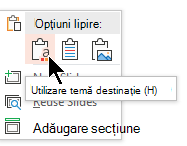
Comutați la noul fișier, faceți clic dreapta pe panoul de miniaturi și, sub Opțiuni lipire , selectați Utilizați tema de destinație:
Toate diapozitivele copiate sunt inserate în noua prezentare.