
Navigați liber în timp ce prezentați. Un creion poate fi o telecomandă wireless până la 10 metri distanță de computer.
Aveți creionul potrivit? Aveți Windows 10?
Aveți nevoie de un creion digital, cum ar fi Surface Pen 4 sau Wacom Bamboo Ink, care acceptă Bluetooth.
 Aveți nevoie de Windows 10 Fall Creators Update instalat pe computer.
OK, acum asociați creionul și computerul
Pe creionul digital, apăsați continuu butonul de sus timp de aproximativ șapte secunde pentru a-l activa.
Faceți clic dreapta pe butonul Start Windows.

Selectați Setări.
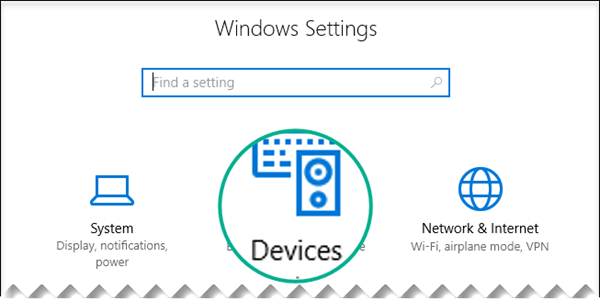
Selectați Dispozitive.
Asigurați-vă că opțiunea Bluetooth și alte dispozitive este selectată în partea stângă.
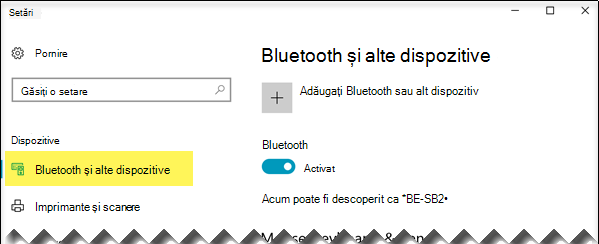
Se afișează o listă de dispozitive Bluetooth din apropiere.
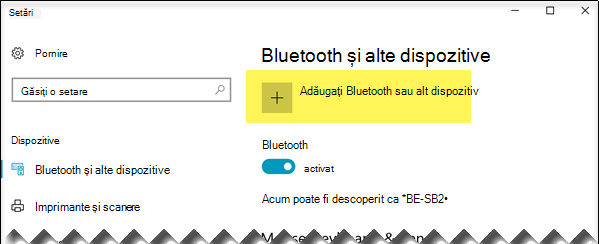
Dacă vedeți deja creionul digital în listă, marcat drept „Conectat”, acesta este gata de utilizare. Altfel, continuați cu Pasul 6.Selectați Adăugați Bluetooth sau alt dispozitiv.
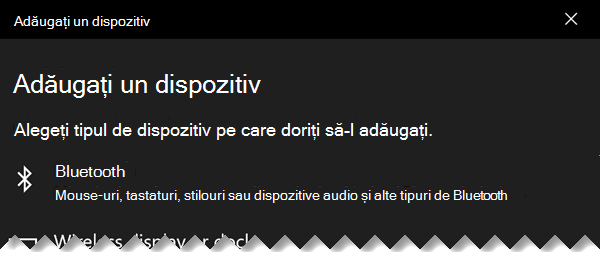
În caseta de dialog Adăugați un dispozitiv, alegeți Bluetooth.
Selectați creionul digital.
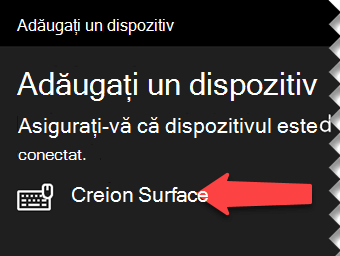
Alegeți Închidere pentru a închide caseta de dialog.
Creionul și computerul sunt acum conectate, sau împerecheate.

În partea stângă a ferestrei Setări din Windows 10, comutați la Creion și Windows Ink. În partea de jos, selectați Permiteți aplicațiilor să înlocuiască comportamentul butonului de comandă rapidă.
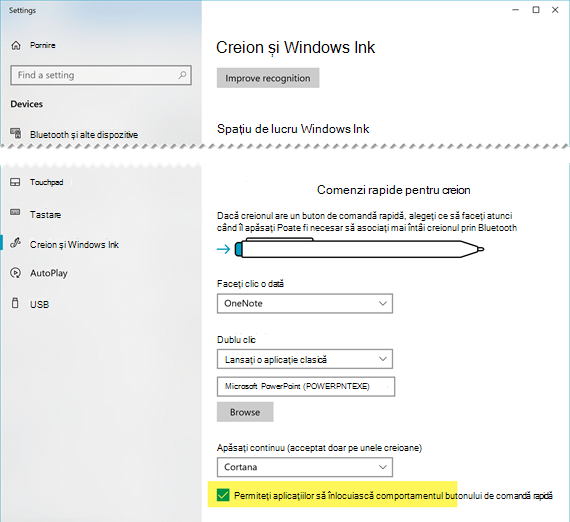
(Dacă creionul are o comandă rapidă deja definită pentru butonul de sus, respectiva comandă rapidă trebuie înlocuită).
Creionul este gata de utilizare pentru a face clic în prezentare.
Este vremea spectacolului
Deschideți prezentarea, porniți butonul Expunere de  și începeți să "faceți clic":
- Apăsați butonul radieră o dată pentru a avansa
- Apăsați continuu butonul Radieră pentru a merge înapoi
Toate cerințele
Există patru cerințe pentru a face creionul și PowerPoint pentru Microsoft 365 să funcționeze împreună astfel:
- PowerPoint 2019, PowerPoint 2021 sau un abonament Microsoft 365 cu Office versiunea 1709 sau mai recentă (canalul curent) sau versiunea Office 1803 (Enterprise Channel) sau mai recentă.
- Un creion digital, cum ar fi Surface Pen 4 sau Wacom Bamboo Ink, care urmează proiectările de creion Windows.
- Un computer cu Windows 10 Fall Creators Update instalat.
- O asociere Bluetooth între computer și creionul digital.
Consultați și
Editarea documentului Word cu gesturi naturale