
Dacă doriți să faceți prezentările mai dinamice și mai captivante, încercați să utilizați zoom pentru PowerPoint.
Pentru a adăuga un zoom, pe fila Inserare , selectați Zoom.
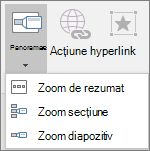
- Pentru a rezuma întreaga prezentare într-un singur diapozitiv, alegeți Zoom rezumat
- Pentru a afișa numai diapozitivele selectate, alegeți Zoom diapozitiv
- Pentru a afișa o singură secțiune, alegeți Zoom secțiune
Prezentare generală
Atunci când creați un zoom în PowerPoint, puteți trece la și de la anumite diapozitive, secțiuni și porțiuni din prezentare în ordinea decisă în timp ce prezentați.
Notă
Consultați tabelul Cerințe de mai jos pentru versiunile de PowerPoint care acceptă caracteristicile descrise în acest articol.
Zoom de rezumat
Un zoom de rezumat este ca o pagină de destinație unde puteți vedea toate fragmentele prezentării odată. Atunci când prezentați, puteți utiliza zoomul pentru a vă deplasa dintr-un loc din prezentare în altul, în orice ordine doriți. Puteți să deveniți creativ, să treceți mai departe sau să revedeți fragmente din expunerea de diapozitive fără a întrerupe fluxul prezentării.
Crearea unui zoom de rezumat
- Selectați fila Inserare , apoi selectați Zoom.

- Selectați Zoom de rezumat.
- Se deschide caseta de dialog Inserare zoom rezumat .
Selectați diapozitivele pe care doriți să le includeți în zoomul de rezumat. Acestea devin primele diapozitive din secțiunile de zoom de rezumat. Pentru a afla mai multe despre utilizarea secțiunilor în PowerPoint, consultați Organizarea diapozitivelor în secțiuni.

Dacă aveți deja secțiuni în prezentare, primul diapozitiv din fiecare secțiune este preselectat în mod implicit. Dacă nu doriți să includeți anumite secțiuni în zoom, deselectați-le. Apoi, dacă doriți ca PowerPoint să elimine toate secțiunile pe care nu le-ați inclus în zoomul de rezumat, debifați caseta de selectare de lângă Păstrați secțiunile neutilizate din prezentare. Nu vă faceți griji, diapozitivele din secțiunile la care renunțați vor face în continuare parte din prezentare.


- După ce ați selectat toate diapozitivele pe care doriți să le utilizați pentru zoomul de rezumat, selectați Inserare. Se creează zoomul de rezumat și apare ca un diapozitiv nou, chiar înainte de primul diapozitiv inclus în zoomul de rezumat.
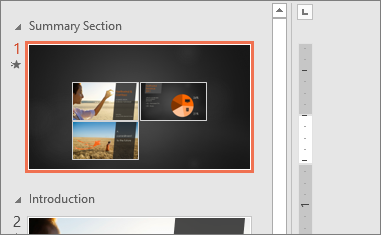
Adăugarea sau eliminarea secțiunilor din zoomul de rezumat
După ce ați creat un zoom de rezumat, poate că doriți în continuare să adăugați sau să eliminați secțiuni ale prezentării. Dacă ați făcut modificări de când ați efectuat prima dată zoomul de rezumat pe care doriți să-l capturați, nu trebuie să porniți de la zero: doar actualizați zoomul de rezumat.
Selectați zoomul, apoi selectați fila Zoom de pe panglică.

Selectați Editare rezumat, alegeți secțiunile pe care doriți să le aveți în zoomul de rezumat, apoi selectați Actualizare.
Notă
Nu veți putea să adăugați sau să eliminați secțiuni din prezentare în această vizualizare, doar din zoomul de rezumat.
Zoom diapozitiv
Un zoom de diapozitiv vă poate ajuta să faceți prezentarea mai dinamică, permițându-vă să navigați liber între diapozitive în orice ordine doriți, fără a întrerupe fluxul prezentării. Acestea sunt o opțiune bună pentru prezentări mai scurte, fără multe secțiuni, dar puteți utiliza zoomul de diapozitiv pentru multe scenarii de prezentare diferite.
Zoom-urile de diapozitive vă ajută să detaliați mai multe informații, având în același timp senzația că rămâneți pe aceeași pânză.
Crearea unui zoom de diapozitiv
- Selectați fila Inserare , apoi selectați Zoom.
- Selectați Zoom diapozitiv.
- Se deschide caseta de dialog Zoom diapozitiv . Selectați diapozitivele pe care doriți să le utilizați în zoomul diapozitivelor.
- După ce ați selectat toate diapozitivele pe care doriți să le utilizați, selectați Inserare.
- Un element pentru fiecare diapozitiv selectat la pasul 3 este adăugat la diapozitiv. Selectați fiecare element pe rând și glisați pentru a-l aranja pe diapozitiv.
Sfat
În PowerPoint pentru Windows, dacă doriți, puteți crea rapid un zoom de diapozitiv, selectând diapozitivul dorit din panoul de miniaturi și glisându-l în diapozitivul pe care doriți să îl măriți pe diapozitiv. Astfel, puteți să creați zoom ale diapozitivelor și să le modificați rapid și să le aranjați așa cum doriți, pur și simplu făcând clic și glisând.
Modificarea imaginii de previzualizare a zoomului diapozitivului
În mod implicit, zoomul diapozitivului va fi o imagine în miniatură de previzualizare a diapozitivului, dar puteți alege o imagine nouă de pe PC sau de pe web pentru a reprezenta secțiunea sau diapozitivul la care veți merge.
- Selectați nivelul zoom, apoi selectați fila Zoom de pe panglică.

- Selectați Modificare imagine pentru a alege o nouă imagine de pe web sau de pe PC pentru a o utiliza în locul miniaturii.

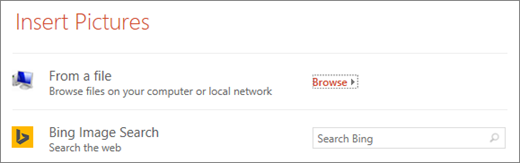
- Alegeți imaginea dorită sau căutați pe web. După ce ați selectat imaginea dorită, selectați Inserare.

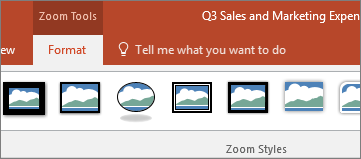
De asemenea, puteți alege diverse aspecte pentru zoomuri din Stiluri de zoom; puteți să modificați conturul, să adăugați efecte vizuale sau să alegeți din orice combinație de borduri și efecte din galerie.

Zoom secțiune
Un zoom de secțiune este un link la o secțiune care se află deja în prezentare. Le puteți utiliza pentru a reveni la secțiunile pe care doriți să le subliniați cu adevărat sau pentru a evidenția modul în care se conectează anumite părți ale prezentării. Pentru a afla mai multe despre utilizarea secțiunilor în PowerPoint, consultați Organizarea diapozitivelor în secțiuni.
Crearea unui zoom de secțiune
- Selectați fila Inserare , apoi selectați Zoom.
- Selectează secțiunea Zoom.
- Selectați secțiunea pe care doriți să o utilizați ca zoom de secțiune.
- Selectați Inserare. Se va crea zoomul secțiunii.
Sfat
În PowerPoint pentru Windows, dacă doriți, puteți crea rapid un zoom de secțiune, selectând pur și simplu numele secțiunii dorite în panoul de miniaturi și glisându-l în diapozitivul pe care doriți să faceți un zoom de secțiune.
Modificarea imaginii de previzualizare a zoomului secțiunii
În mod implicit, zoomul secțiunii va fi o imagine în miniatură de previzualizare a diapozitivului, dar puteți alege o imagine nouă de pe PC sau de pe web pentru a reprezenta secțiunea sau diapozitivul pe care îl veți accesa.
- Selectați nivelul zoom, apoi selectați fila Zoom de pe panglică.
- Selectați Modificare imagine pentru a alege o nouă imagine de pe web sau de pe PC pentru a o utiliza în locul miniaturii.
- Alegeți imaginea dorită sau căutați pe web. După ce ați selectat imaginea dorită, selectați Inserare.
De asemenea, puteți alege diverse aspecte pentru zoomuri din Stiluri de zoom; puteți să modificați conturul, să adăugați efecte vizuale sau să alegeți din orice combinație de borduri și efecte din galerie.
Mai multe opțiuni de zoom
Zoom pentru PowerPoint devine cu adevărat mai luminos atunci când îl personalizați. Selectați fila Zoom din panglică pentru a accesa instrumentele Zoom, pe care le puteți utiliza pentru a crea exact aspectul și stilul dorit atunci când prezentați.
Alegeți să reveniți la pagina de pornire sau să continuați prezentarea
- Selectați zoomul, apoi selectați fila Zoom de pe panglică.
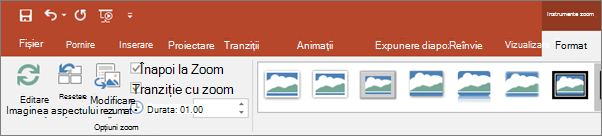
- Dacă doriți să reveniți la diapozitivul de zoom după ce vizualizați secțiuni sau diapozitive în zoomul de rezumat, diapozitiv sau secțiune, asigurați-vă că este bifată caseta de selectare Revenire la zoom . Dacă doriți să treceți la diapozitivul următor după ce vizualizați o parte din zoom, debifați-l.
(Dacă lucrați cu un zoom de rezumat sau de secțiune, veți reveni în mod implicit la diapozitivul cu zoom atunci când prezentați după ce treceți la secțiune. Dacă utilizați un zoom de diapozitiv, veți trece la diapozitivul următor în mod implicit după ce vizualizați nivelul de zoom de diapozitiv.)
Cum să faceți transparent fundalul zoom-ului
Un alt mod în care puteți modifica aspectul zoomului este să alegeți să adoptați fundalul diapozitivului în care se află zoom-ul, pentru a face zoomul aproape imposibil de distins de pânza principală în timp ce prezentați. Selectați Fundal zoom pentru a face zoomurile pentru rezumat, secțiune sau diapozitiv să se integreze în diapozitivul de acasă.
- Selectați nivelul zoom, apoi selectați fila Zoom de pe panglică.
- În grupul Stiluri Zoom , selectați Fundal Zoom. Zoomul va adopta fundalul diapozitivului de pornire.
Modificarea opțiunilor de tranziție ale funcției zoom
În mod implicit, fotografiile de zoom vor utiliza tranziția de zoom atunci când prezentați, ceea ce vă ajută să faceți zoom-urile atât de dinamice. Totuși, dacă nu doriți să utilizați tranziția cu zoom sau dacă doriți să modificați durata tranziției, puteți face acest lucru.
- Selectați nivelul zoom, apoi selectați fila Zoom de pe panglică.
- În grupul Opțiuni zoom , dacă doriți să utilizați tranziția de zoom atunci când vă prezentați zoomul, asigurați-vă că este bifată caseta de lângă Tranziție zoom .
Dacă nu doriți să utilizați tranziția cu zoom atunci când prezentați, debifați caseta de selectare de lângă Tranziție cu zoom. - Pentru a modifica temporizarea tranziției de zoom, utilizați săgețile în sus și în jos de lângă indicatorul de durată pentru a schimba durata tranziției de zoom.

Cerințe
Consultați tabelul următor pentru detalii despre numerele de versiune minimă necesare în PowerPoint pentru a crea sau a reda linkuri zoom.
| Versiune de PowerPoint | Ce puteți face cu Zoom |
|---|---|
|
PowerPoint pentru Microsoft 365, versiunea 1607 sau versiuni mai noi PowerPoint 2024 PowerPoint 2021 PowerPoint 2019 |
Crearea și redarea zoom-ului |
|
PowerPoint pentru Microsoft 365 pentru Mac, versiunea 16.19 sau versiuni mai noi PowerPoint 2024 pentru Mac PowerPoint 2021 pentru Mac |
Crearea și redarea zoom-ului |
| PowerPoint 2016 | Redați zoomul ca hyperlinkuri fără o tranziție prin zoom. |
| PowerPoint pentru web PowerPoint Live în Teams |
Fără Fără |
| PowerPoint pentru Android PowerPoint pentru iOS PowerPoint Mobile pentru Windows |
Redați jocul de zoom |