
Atunci când doriți să trimiteți prezentarea PowerPoint altor persoane, este mai simplu să faceți acest lucru atunci când dimensiunea fișierului nu este prea mare. Puteți comprima sau arhiva fișierul în Windows, ceea ce reduce dimensiunea fișierului, dar păstrează calitatea originală a prezentării. De asemenea, puteți comprima fișierele media din prezentare, astfel încât să aibă o dimensiune de fișier mai mică și mai ușor de trimis.
Comprimarea (arhivarea) unei prezentări cu Windows Explorer sau Explorer
Deschideți Windows Explorer (Windows 7) sau Explorer (Windows 8, Windows 8.1, Windows 10 și Windows 11) într-unul dintre următoarele moduri:
- În Windows 8, utilizați comanda rapidă de la tastatură: Apăsați tasta Windows
 + E pe tastatură.
 - Utilizați meniul Start din Windows: faceți clic dreapta pe butonul Start din Windows și selectați Deschideți Windows Explorer (Windows 7) sau Explorer (Windows 8, Windows 8.1, Windows 10 și Windows 11). Dacă nu vedeți butonul Start , mutați mouse-ul în colțul din stânga jos al ecranului.
- În Windows 8, utilizați comanda rapidă de la tastatură: Apăsați tasta Windows
Răsfoiți la prezentarea pe care doriți să o comprimați.
Faceți clic dreapta pe prezentare și selectați Trimiteți către>folder comprimat (ZIP).
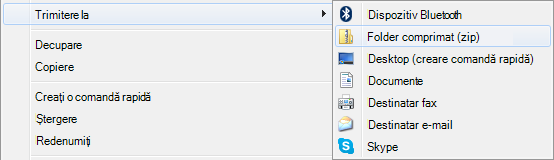
Windows creează un nou fișier zip și îi dă un nume identic cu cel al fișierului PowerPoint.
Trimiteți fișierul comprimat destinatarului dorit, care poate apoi să decomprime fișierul doar făcând clic pe acesta.
Comprimarea fișierelor media în prezentări
Dacă prezentarea conține conținut audio sau video, puteți reduce dimensiunea fișierului media pentru a reduce dimensiunea totală a fișierului. Urmați pașii din Comprimarea fișierelor media.