
Centrul de autorizare este locul unde puteți găsi setările de securitate și confidențialitate pentru programele Microsoft Office. Datorită aspectului uniform al panglicii din programele Office, pașii pentru găsirea Centrului de autorizare sunt aceiași pentru fiecare program. Opțiunile disponibile în Centrul de autorizare vă permit să partajați documente cu persoanele cu care doriți sau să găsiți și să eliminați informațiile ascunse pe care poate că nu intenționați să le dezvăluiți. Pentru a afla mai multe despre confidențialitatea Office, citiți Angajamentul de respectare a confidențialității Microsoft.
Important
Dacă utilizați versiunea 1904 sau o versiune mai nouă a aplicațiilor Microsoft 365 sau Office, setările de confidențialitate s-au mutat. Pentru mai multe informații, consultați Accesarea setărilor de confidențialitate ale contului.
Într-un program Office, pe fila Fișier, faceți clic pe Opțiuni.
Faceți clic pe Centru de autorizare, apoi pe Setări Centru de autorizare. Ecranul următor este un exemplu din Word:
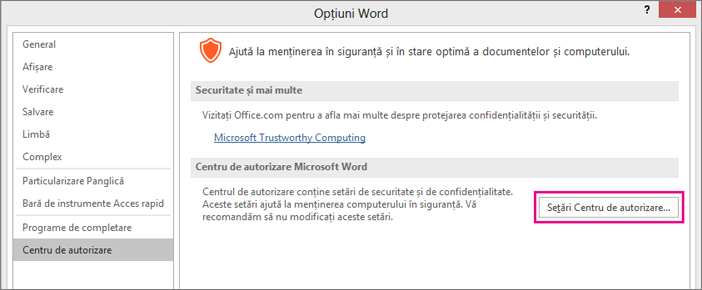
Faceți clic pe zona dorită (în panoul din stânga) și efectuați selecțiile necesare. De exemplu, pentru a modifica setările de confidențialitate, faceți clic pe Opțiuni de confidențialitate.
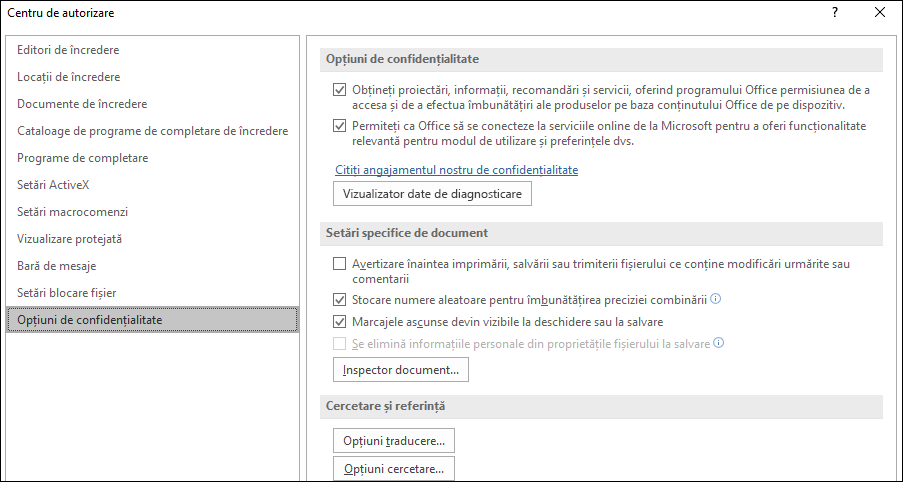
Atunci când modificați setările de confidențialitate, ar trebui să efectuați selecțiile care vor contribui la setarea nivelului de confidențialitate Office dorit. Selecțiile pot include obținerea unor notificări dacă un document provine de la un site web suspect sau conține un link la un astfel de site, sau afișarea unui marcaj ascuns atunci când sunt deschise și salvate fișiere.
Notă
Atunci când selectați Permiteți ca Office să se conecteze la serviciile online de la Microsoft pentru a oferi funcționalitate relevantă pentru modul de utilizare și preferințele dvs., Office se conectează la servicii online și site-uri furnizate de Microsoft, cum ar fi Hărți Bing, Insights și Meteo Bing.
Faceți clic pe OK când ați terminat.
Important
Modificarea setărilor Centrului de autorizare poate reduce sau crește semnificativ securitatea computerului, a datelor sale, a datelor din rețeaua organizației și a altor computere din rețeaua respectivă. Se recomandă să vă consultați cu administratorul de sistem sau să luați în considerare riscurile înainte de a face modificări la setările Centrului de autorizare.
Ajutați la îmbunătățirea Office!
Pentru a participa la munca de îmbunătățire a produselor Office, urmați acești pași.
Într-un program Office, pe fila Fișier, faceți clic pe Opțiuni.
Faceți clic pe Centru de autorizare, apoi pe Setări Centru de autorizare. Ecranul următor este un exemplu din Word:
Faceți clic pe Opțiuni de confidențialitate.
Faceți clic pe caseta de selectare de lângă Obțineți proiectări, informații, recomandări și servicii, permițând Office să acceseze și să aducă îmbunătățiri produselor pe baza conținutului Office de pe dispozitivul meu.
Iată câteva informații utile pe care ar trebui să le știți despre cum ne puteți ajuta să îmbunătățim Office:
- Dacă doriți să participați, nu aveți nimic în plus de făcut. Nu trebuie niciodată să completați un formular sau un chestionar, nici să răspundeți la un apel telefonic.
- Microsoft colectează automat informații din computerul dvs., inclusiv mesajele de eroare care sunt generate de software și momentul când sunt generate, tipul de echipament de computer utilizat, dacă există dificultăți pe computer la rularea software-ului Microsoft și dacă hardware-ul și software-ul răspund sau nu corespunzător și funcționează rapid. În general, aceste informații se colectează o dată pe zi.
- Aceste informații nu sunt utilizate în publicitate sau vânzări în niciun fel. Microsoft nu partajează aceste informații cu nicio altă firmă. Atunci când vă asociați programului, un număr de identificare este generat aleator. Acest număr este singura identificare utilizată atunci când partajați informații cu Microsoft. Deoarece numărul este complet aleator, Microsoft nu vă poate urmări informațiile și nici altcineva nu poate face acest lucru.