
Elementele care au fost șterse dintr-un Coș de reciclare SharePoint în site-ul Microsoft 365 sunt păstrate în Coșul de reciclare al colecției de site-uri (sau Coșul de reciclare din a doua fază). Dacă sunteți administrator de colecție de site-uri, puteți elimina definitiv aceste elemente, ștergându-le din Coșul de reciclare al colecției de site-uri.
Notă
- Coșul de reciclare SharePoint este diferit de Coșul de reciclare din Windows. Pentru a recupera fișierele șterse în Windows de pe desktop sau din aplicații, încercați mai întâi Coșul de reciclare Windows. Pentru a plasa Coșul de reciclare Windows pe desktop, consultați Afișarea sau ascunderea Coșului de reciclare.
- În cazul în care căutați Coșul de reciclare pentru OneDrive, accesați site-ul dvs. OneDrive și selectați Coșul de reciclare în panoul din stânga.
Ștergerea elementelor sau golirea Coșului de reciclare din a doua fază în SharePoint
Atenție
Când ștergeți un element din Coșul de reciclare din a doua fază sau din colecția de site-uri, acesta este eliminat definitiv.
Pe site-urile de echipă moderne și site-urile clasice (subsite-urile), în panoul din stânga, alegeți Coș de reciclare.
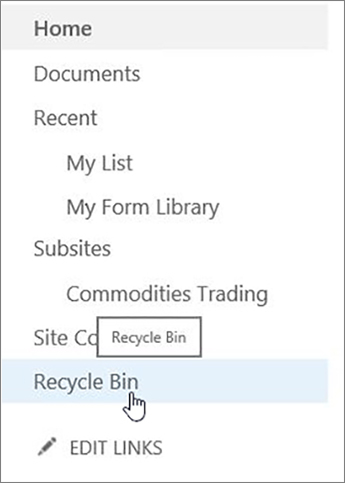
Pe site-urile moderne de comunicare, selectați Conținut site, apoi faceți clic pe Coș de reciclare în bara de navigare superioară. Dacă nu vedeți Coșul de reciclare și aveți permisiuni, încercați acești pași.
Faceți clic pe
 , apoi faceți clic pe Setări site. Dacă nu vedeți Setări site, faceți clic pe Informații site , apoi faceți clic pe Vedeți toate setările site-ului. Unele pagini vă pot solicita să selectați Conținut site, apoi Setări site.
În Setări site, sub Administrare colecție de site-uri, selectați Coș de reciclare.

În partea de jos a paginii Coș de reciclare , faceți clic pe Coș de reciclare din a doua fază.
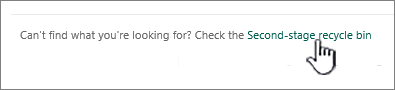
Alegeți una dintre următoarele variante:
Ștergerea unuia sau a mai multor elemente Treceți cu mouse-ul peste cercul de lângă elementul pe care doriți să îl ștergeți, apoi faceți clic pe Ștergere.
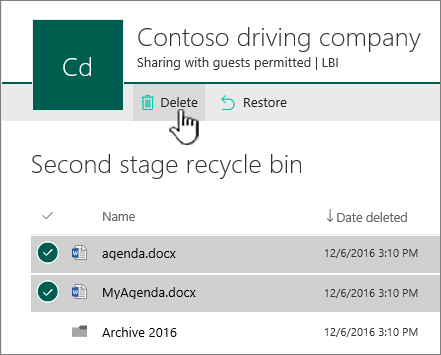
Ștergeți toate elementele Debifați toate bifările și faceți clic pe Golire coș de reciclare.

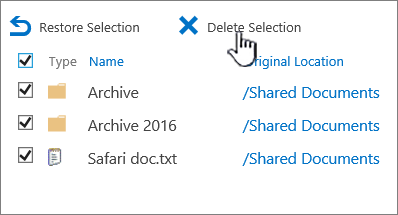
În caseta de confirmare, faceți clic pe Ștergere.


Ștergerea elementelor utilizând Windows PowerShell
Dacă trebuie să ștergeți mai multe elemente din Coșul de reciclare, puteți utiliza PowerShell pentru a economisi timp. Pentru mai multe informații, consultați Prezentare generală PnP PowerShell.
Lăsați-ne un comentariu
A fost util acest articol? Dacă v-a ajutat, vă rugăm să ne spuneți acest lucru în partea de jos a acestei pagini. Spuneți-ne ce este confuz sau ce lipsește. Dacă ați ajuns aici dintr-o căutare și informațiile nu erau informațiile dorite, spuneți-ne ce căutați. Includeți versiunea de SharePoint, sistemul de operare și browserul. Vom utiliza feedbackul dvs. pentru a verifica pașii și a actualiza acest articol.