
Tipurile de conținut de site simplifică oferirea de consistență într-un site. Ca proprietar de site, creați sau particularizați un tip de conținut cu caracteristicile pe care le doriți, cum ar fi un anumit șablon, metadate specifice și așa mai departe. De exemplu, atunci când un utilizator alege un element din meniul Element nou sau Document nou , vă puteți asigura că se utilizează conținut particularizat.

Pentru a afla mai multe despre tipurile de conținut, consultați Introducere în tipurile de conținut și publicarea tipurilor de conținut.
Important
Pentru a crea tipuri de conținut de site pentru un site, trebuie să aveți Control total pentru acel site. Pentru a crea tipuri de conținut de site pentru site-ul de nivel superior dintr-o colecție de site-uri, trebuie să fiți administrator de colecție de site-uri.
Pentru a crea un tip de conținut de site care să poată fi utilizat oriunde pe un site, urmați acești pași:
Crearea unui tip de conținut
Accesați site-ul unde doriți să creați un tip de conținut de site.
Selectați butonul Setări
 , apoi selectați Setări site.
Sub Galerii Web Designer, selectați Tipuri de conținut de site.
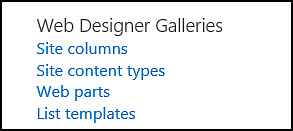
Galeria afișează toate tipurile de conținut de site existente, grupate pe categorii. Cel pe care îl alegeți devine grupul părinte al noului tip de conținut.În caseta Afișare grup , selectați grupul pe care doriți să-l utilizați, apoi selectați Creare.
Pe pagina Conținut nou site, furnizați un nume și o descriere pentru noul tip de conținut.
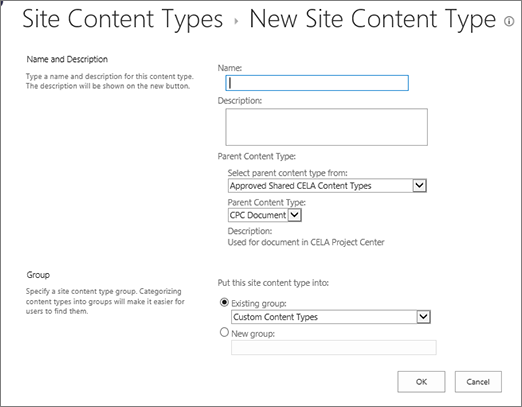
În secțiunea Tip de conținut părinte , selectați numele grupului părinte, apoi selectați tipul de conținut părinte.
În secțiunea Grup , decideți dacă să amplasați noul tip de conținut într-un grup existent sau să creați un grup nou.
Selectați OK.
Când SharePoint creează noul tip de conținut, deschide pagina Tip de conținut site pentru acesta, unde puteți să-l particularizați și mai mult.
Modificarea numelui unui tip de conținut de site
- Accesați pagina de pornire a site-ului care conține tipul de conținut pe care doriți să-l redenumiți.
- Selectați butonul Setări , apoi selectați Setări site.
- În grupul Galerii Web Designer, selectați Tipuri conținut site.
- Pe pagina Tipuri conținut site , selectați numele tipului de conținut pe care doriți să-l modificați.
- Pe pagina Informații despre tipul de conținut de site , sub Setări, selectați Nume, descriere și grup.
- În caseta text Nume din secțiunea Nume și descriere , modificați numele tipului de conținut.
- Când ați terminat, selectați OK.
Asocierea unui șablon de document cu un tip de conținut site
Pentru a vă asigura că documentele au un conținut unitar pe un site și pe subsite-urile sale, puteți asocia un șablon Word, Excel sau PowerPoint cu un tip de conținut de site.
De exemplu, poate că doriți ca angajații să utilizeze un șablon Excel standard atunci când creează o foaie de pontaj săptămânală. Dacă asociați șablonul cu un tip de conținut Foaie de pontaj, de fiecare dată când cineva utilizează tipul de conținut Foaie de pontaj, șablonul corect este încărcat automat în foaia de lucru.
Puteți simplifica lucrurile pentru utilizatori, adăugând tipul de conținut Foaie de pontaj într-o bibliotecă. Apoi, utilizatorii pot deschide foaia de pontaj corectă selectând Foaie de pontaj în meniul Documente noi . Pentru a afla cum să faceți acest lucru, consultați Adăugarea unui tip de conținut într-o listă sau într-o bibliotecă.
Pentru a asocia un șablon cu un tip de conținut site, urmați acești pași.
Accesați site-ul în care doriți să asociați un șablon cu un tip de conținut de site.
Selectați butonul Setări,
, apoi selectați Setări site.Sub Galerii Web Designer, selectați Tipuri de conținut de site.
Selectați numele tipului de conținut pe care doriți să-l modificați prin asocierea unui șablon Word, Excel sau PowerPoint.
Sub Setări, selectați Setări complexe.
Introduceți locația șablonului:
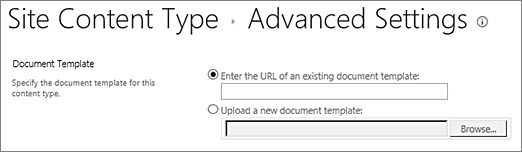
- Dacă șablonul este stocat pe site, selectați Introduceți adresa URL a unui șablon de document existent, apoi introduceți adresa URL a șablonului pe care doriți să-l utilizați.
- Dacă șablonul de document este stocat pe computerul local, selectați Încărcați un șablon de document nou, apoi selectați Răsfoire. În caseta de dialog Alegere fișier , găsiți fișierul pe care doriți să îl utilizați, selectați-l, apoi selectați Deschidere.
Sub Actualizați toate tipurile de conținut care sunt moștenite de la acest tip?, selectați Da dacă doriți să actualizați toate tipurile de conținut care moștenesc de la acest tip de conținut cu șablonul de document.
Selectați OK.
Adăugarea coloanelor la un tip de conținut de site
Coloanele pentru un tip de conținut reprezintă metadate. Pentru a adăuga un element de metadate, adăugați o coloană nouă.
De exemplu, poate că organizația dorește să urmărească anumite metadate pentru comenzi, de exemplu numărul contabil, numărul proiectului și managerul de proiect. Dacă adăugați coloane pentru aceste informații la tipul de conținut comenzi, SharePoint le solicită utilizatorilor să furnizeze informațiile atunci când salvează lucrul. În plus, dacă adăugați tipul de conținut într-o listă sau într-o bibliotecă, puteți defini o vizualizare pentru a afișa coloanele.
Notă
Pentru a adăuga o coloană la un tip de conținut, trebuie întâi să selectați tipul de conținut. Dacă nu puteți să selectați tipurile de conținut care apar, site-ul moștenește tipurile de conținut de la un site părinte. Pentru a adăuga o coloană la un tip de conținut, trebuie să îl modificați pe site-ul părinte.
- Accesați site-ul în care doriți să adăugați o coloană la un tip de conținut site.
- Selectați butonul Setări , apoi selectați Setări site.
- Sub Galerii Web Designer, selectați Tipuri de conținut de site.
- Selectați numele tipului de conținut la care doriți să adăugați o coloană.
- Sub Coloane, selectați Adăugați din coloanele existente ale site-ului.
- În secțiunea Selectare coloane , sub Selectare coloane din, alegeți grupul părinte al coloanei.
- Sub Coloane disponibile, selectați numele coloanei pe care o doriți, apoi selectați Adăugare.
- În secțiunea Actualizare tipuri de listă și conținut de site , decideți dacă doriți să actualizați toate tipurile de conținut care moștenesc de la acest tip de conținut site, selectând Da sau Nu.
Configurarea panoului Informații document pentru un tip de conținut de site
Panoul Informații document este disponibil pentru Word, Excel și PowerPoint în Microsoft Office 2010 și versiuni mai recente. Panoul Informații document afișează un formular InfoPath în aceste documente, în care puteți introduce informații despre metadate în panou.
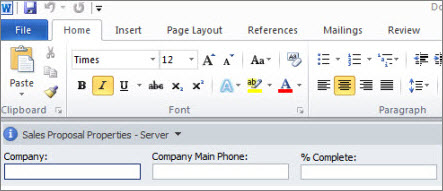
De exemplu, să presupunem că doriți să vă asigurați că agenții de vânzări furnizează numele și numărul de telefon al firmei pentru fiecare propunere de vânzări. Puteți să creați un tip de conținut Propunere și să includeți numele și numărul de telefon al firmei în panoul Informații document. Atunci când deschid un document de propunere, utilizatorii introduc sau actualizează numele și numărul de telefon necesare. Atunci când salvează documentul, SharePoint actualizează automat metadatele stocate sub formă de coloane în biblioteca de documente.
Pentru a afla mai multe despre tipurile de conținut și metadate, consultați Adăugarea coloanelor de metadate la un tip de conținut.
Pentru a configura un Panou de informații document pentru un tip de conținut de document, urmați acești pași.
Accesați site-ul în care doriți să modificați tipul de conținut de site.
Selectați butonul Setări
, apoi selectați Setări site.Sub Galerii Web Designer, selectați Tipuri de conținut de site.
Alegeți numele tipului de conținut de site pe care doriți să-l modificați.
Notă
Dacă numele tipurilor de conținut care apar nu sunt hyperlinkuri, atunci acest site moștenește tipurile de conținut de site de la alt site (părinte). Pentru a actualiza tipul de conținut site, accesați site-ul părinte.
Sub Setări, selectați Setări panou Informații document.
În secțiunea Șablon panou Informații document , alegeți una dintre următoarele variante:
Pentru a utiliza un șablon implicit care afișează metadatele (coloanele) definite pentru tipul de conținut, selectați Utilizați șablonul implicit pentru aplicațiile Microsoft Office.
Pentru a utiliza un șablon particularizat existent, selectați Utilizați un șablon particularizat existent (URL, UNC sau URN), apoi introduceți calea locației șablonului.
Pentru a încărca un șablon particularizat existent (XSN), selectați Încărcați un șablon particularizat existent (XSN) de utilizat și, pentru a găsi șablonul pe care doriți să-l utilizați, selectați Răsfoire.
Pentru a crea un panou particularizat în InfoPath, selectați Creați un nou șablon particularizat.
Notă
Dacă selectați această opțiune, InfoPath pornește și afișează șablonul implicit pe care îl puteți particulariza pentru a crea un panou particularizat.
În secțiunea Afișați întotdeauna , specificați dacă doriți ca documentele cu acest tip de conținut să afișeze automat panoul de informații.
Selectați OK.