
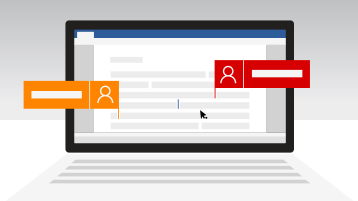
Cu Microsoft 365 și OneDrive sau SharePoint, mai multe persoane pot lucra împreună la un document Word, o foaie de calcul Excel sau o prezentare PowerPoint. Atunci când toată lumea lucrează în același timp, procesul se numește elaborare în comun.
De ce am nevoie pentru a elabora în comun un document?
Elaborarea în comun este disponibilă pentru documente stocate în OneDrive sau SharePoint.
Pentru a elabora în comun cu alte persoane, aveți nevoie de:
- O zonă de stocare partajatăOneDrive, OneDrive pentru locul de muncă sau pentru școală, SharePoint și SharePoint Server sunt zone de stocare partajate care permit elaborarea în comun.
- Aplicații care acceptă elaborarea în comun a Word și PowerPoint pe toate dispozitivele și versiunile mai recente decât Office 2010, care acceptă elaborarea în comun. Aplicațiile mobile Excel și cea mai recentă versiune de Excel pentru Microsoft 365, care acceptă, de asemenea, elaborarea în comun.
- Un document prietenos cu elaborarea în comun Elaborarea în comun este acceptată doar pentru formatele de fișier moderne, inclusiv .docx (Word), .pptx (PowerPoint) și .xlsx (Excel).
- Editarea permisiunilor pentru co-autori Toți co-autorii trebuie să aibă permisiunea de a accesa și a edita documentele.
Creați sau deschideți documente pentru elaborarea în comun
Următoarele subiecte vă vor ajuta să învățați cum să elaborați în comun documente Microsoft 365:
- Colaborarea la documente Word cu elaborarea în comun în timp real
- Colaborarea la registre de lucru Excel în același timp cu elaborarea în comun
- Colaborarea la prezentările PowerPoint
- Lucrul în echipă la documente Office
- Partajarea prezentării PowerPoint cu alte persoane
- Partajarea și colaborarea la fișiere în Office pentru Android
- Utilizarea OneDrive în iOS
Partajați documentele pentru a colabora și a elabora în comun cu alte persoane
Cheia pentru colaborare și elaborare în comun este partajarea documentelor. În aplicațiile SharePoint, OneDrive și Microsoft 365, puteți distribui fișiere cu alte persoane.
Pentru a afla mai multe despre partajarea documentelor în OneDrive și SharePoint, consultați aceste subiecte:
- Partajarea fișierelor sau folderelor SharePoint
- Partajarea fișierelor și folderelor cu Microsoft 365 Business
- Partajarea unui document
Pot elabora în comun offline?
Atunci când deschideți un document partajat într-o aplicație desktop sau mobilă, nu contează dacă sunteți conectat sau nu: puteți continua să lucrați. Dacă există alte persoane care editează același document, ele nu vă vor putea vedea modificările în timp ce sunteți offline. Atunci când reveniți online, veți fi anunțat cu privire la modificările disponibile și alte persoane vor vedea că aveți modificări.
Atunci când lucrați în Word, paragraful la care lucrați este blocat, astfel încât nimeni să nu poată suprascrie fragmentul la care lucrați. Atunci când treceți offline cu Word, este posibil să lucrați la același paragraf ca alte persoane din grupul dvs. Când salvați modificările, veți primi un mesaj pop-up care spune că există un conflict. Puteți face clic și veți fi dus în locul de unde puteți rezolva conflictul.
Dacă lucrați la un fișier aflat într-un folder de sincronizare (cum ar fi OneDrive sau OneDrive pentru locul de muncă sau pentru școală), aceasta se sincronizează atunci când reveniți online, indiferent dacă aplicația (Word, PowerPoint) rulează sau nu. Atunci când vă reconectați, fișierul se sincronizează automat. Dacă există conflicte, veți primi o avertizare. Pentru mai multe informații, consultați sincronizați fișierele cu OneDrive în Windows.
Cine poate elabora în comun documente
În mod implicit, în SharePoint, grupurile și permisiunile atribuite într-o bibliotecă în care puteți să stocați sau să creați un document sunt moștenite de toate documentele din bibliotecă. De exemplu, pe un site de echipă în care toată lumea are permisiuni de citire/scriere, oricine poate elabora în comun. O bibliotecă de documente SharePoint cu permisiuni doar în citire permite doar vizualizarea documentelor, însă nimeni în afară de autor nu poate face modificări dacă nu este invitat în mod explicit.
Permisiunile SharePoint sunt moștenite, dar puteți seta unele diferite pentru anumite persoane. Dacă o bibliotecă SharePoint partajează elemente doar pentru vizualizare, le puteți oferi permisiunea de editare anumitor utilizatori. Cu toate acestea, dacă biblioteca este setată cu permisiuni de editare pentru toată lumea, nu puteți restricționa câteva persoane doar la vizualizare. Puteți înlocui permisiunile moștenite cu o permisiune superioară, dar nu cu una inferioară. Pentru mai multe informații despre permisiuni, consultați Despre nivelurile de permisiune din SharePoint.
Files stocate în OneDrive trebuie să fie partajate în mod explicit. În mod implicit, ele pot fi editate și vizualizate doar de către proprietarul bibliotecii. Puteți selecta cine poate edita fișierele individuale, partajând cu persoane sau grupuri cu permisiuni de editare. Pentru mai multe informații despre partajare, consultați Partajarea fișierelor sau folderelor SharePoint.
Îmi pot elabora în comun fișierele cu un alt furnizor de stocare decât SharePoint sau OneDrive?
Da, Microsoft a lucrat cu zeci de parteneri din întreaga lume (inclusiv Box, Citrix ShareFile, Dropbox și Egnyte), astfel încât să puteți elabora în comun cu Microsoft 365 pentru web. Verificați furnizorul de stocare pentru a vedea dacă acceptă elaborarea în comun cu Microsoft 365 pentru web.
- Puteți elabora în comun fișiere Office din Dropbox pe clienți Office web, desktop și mobili. Pentru mai multe informații, consultați articolul de ajutor Dropbox, Editarea documentelor Microsoft Office partajate în Dropbox.
- Puteți elabora în comun fișiere Office din Box pe clienții Office web și desktop. Pentru mai multe informații, consultați articolul de ajutor Box, Ghid pentru activarea elaborării în comun în Box pentru Microsoft Office.
- Puteți elabora în comun fișiere Office din Egnyte pe clienți Office web, desktop și mobili. Pentru mai multe informații, consultați articolul de ajutor Egnyte, Configurarea Co-Editing pentru desktopul Microsoft Office.
- Microsoft nu acceptă elaborarea în comun a documentelor stocate în Google Drive.
Depanați elaborarea în comun în SharePoint, OneDrive și Microsoft 365
Dacă elaborarea în comun nu funcționează corect, există câteva lucruri care pot provoca probleme. Pentru configurarea și depanarea sesiunilor de elaborare în comun, consultați Depanarea elaborării în comun în Office.
Cum îmi pot da seama dacă un colaborator a actualizat documentele la care lucrăm?
Dacă v-ați partajat documentele utilizând OneDrive, este posibil să primiți un mesaj de e-mail care vă anunță că documentul a fost actualizat.
Alte subiecte de interes
Dacă nu ați utilizat Word pentru web, îl puteți testa de pe Microsoft365.com. Conectați-vă și selectați lansatorul de aplicații  pentru a alege din lista completă de aplicații.
Pentru administratori SharePoint:
- Prezentare generală a elaborării în comun în SharePoint Server
- Dezactivarea elaborării în comun în SharePoint Server
- Configurarea numărului maxim de autori pentru elaborare în comun în SharePoint Server
Notă
Elaborarea în comun nu este disponibilă pentru documentele protejate cu Information Rights Management (IRM) sau Rights Management Service (RMS).