
Notă
Servicii PerformancePoint a fost eliminat din Ediție de abonament SharePoint Server. Vă recomandăm să explorați Microsoft Power BI ca alternativă la Servicii PerformancePoint.
Puteți utiliza PerformancePoint Dashboard Designer pentru a crea rapoarte de tip scorecard pentru tablourile de bord. Un raport de tip scorecard poate fi văzut ca un tip de raport proiectat să afișeze dintr-o privire dacă performanța este sau nu în grafic pentru unul sau mai mulți indicatori cheie de performanță (KPI).
- Pentru o prezentare generală rapidă a modalității de creare a unui raport de tip scorecard PerformancePoint, consultați Cum sunt construite rapoartele de tip scorecard PerformancePoint?
- Pentru informații mai detaliate despre cum să creați un raport de tip scorecard PerformancePoint, consultați Crearea unui raport de tip scorecard utilizând Dashboard Designer pe TechNet
Citiți acest articol pentru a obține o prezentare generală a rapoartelor de tip scorecard PerformancePoint și a modului în care creați rapoarte de tip scorecard pentru organizația dvs.
În acest articol
Ce este un raport de tip scorecard?
Un raport de tip scorecard este un instantaneu de nivel înalt al performanței organizaționale. Fișele de tip scorecard afișează o colecție de indicatori cheie de performanță (KPI) și țintele de performanță pentru acei KPI. Când creați un raport de tip scorecard, creați de obicei un grup de obiective de nivel superior care reprezintă diferite obiective de performanță pentru un grup sau o organizație. Apoi, puteți completa obiectivele respective cu alți KPI-uri care reprezintă subobiectivele pentru fiecare KPI.
Un raport de tip scorecard pe care îl creați utilizând Dashboard Designer poate semăna cu următoarea imagine:
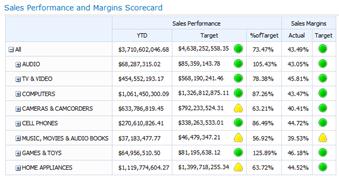
Rapoartele de tip scorecard sunt la fel de variate ca și organizațiile pe care le reprezintă. De exemplu, o firmă de vânzare cu amănuntul ar putea măsura performanța raportând volumul vânzărilor. Sau, o organizație guvernamentală locală ar putea urmări numărul de cetățeni care participă la întâlnirile comunității. Puteți crea rapoarte de tip scorecard pentru o echipă individuală sau pentru o întreagă organizație.
Pentru informații mai detaliate despre rapoartele de tip scorecard, consultați Prezentarea generală a rapoartelor de tip scorecard PerformancePoint.
Ce este un raport de tip scorecard PerformancePoint?
Rapoartele de tip scorecard PerformancePoint variază în complexitate și conținut, dar acestea constau în general în următoarele elemente:
| Element | Descriere |
|---|---|
| Sursa de date | O sursă de date este o conexiune la o bază de date subiacentă. KPI-urile PerformancePoint pot utiliza mai multe surse de date, inclusiv următoarele tipuri de surse de date:
|
| Indicatori | Indicatorii sunt simboluri grafice pe care le utilizați în indicatori KPI pentru a afișa dacă performanța este sau nu în grafic. Există mai multe tipuri diferite de indicatori, inclusiv indicatori, fețe zâmbitoare, semafor și săgeți de tendință. Indicatorii sunt organizați în două grupuri: centrați și standard.
|
| Indicatori KPI | Indicatorii KPI pot fi considerați măsuri de succes pe care le vedeți în raportul de tip scorecard. Indicatorii KPI sunt utilizați pentru a compara rezultatele reale cu valorile țintă. De exemplu, dacă creați un raport de tip scorecard pentru o echipă de vânzări, este posibil să aveți un KPI pentru a afișa volumele de vânzări comparate cu cotele. În funcție de sursa de date pe care o utilizați pentru raportul de tip scorecard, aveți posibilitatea să importați indicatori KPI din sursa de date sau să creați proprii indicatori KPI. |
| Rânduri și coloane | Rapoartele de tip scorecard se aseamănă cu tabelele care au cel puțin un rând și o coloană. Majoritatea autorilor tablourilor de bord creează rapoarte de tip scorecard care conțin elemente pe rânduri și fie perioade de timp, fie măsurători pe coloane. |
Cum sunt construite rapoartele de tip scorecard PerformancePoint?
Când creați un raport de tip scorecard PerformancePoint, puteți fie să utilizați un expert care să vă ghideze prin proces, fie să creați raportul de tip scorecard manual. Pentru mai multe informații, consultați Crearea unui raport de tip scorecard utilizând Dashboard Designer pe TechNet.
Indiferent de metoda pe care o utilizați, aveți multe opțiuni de configurare disponibile. Puteți să creați un raport de tip scorecard simplu care compară rezultatele reale cu valorile țintă. Sau puteți crea rapoarte de tip scorecard sofisticate care includ funcționalități complexe, cum ar fi Time Intelligence sau indicatori KPI calculați.
Această secțiune vă oferă o prezentare generală de nivel înalt a modului de creare a unui raport de tip scorecard, dar nu descrie toate opțiunile de configurare disponibile pentru dvs. Pentru informații mai detaliate, consultați Crearea unui raport de tip scorecard utilizând Dashboard Designer pe TechNet.
Crearea unui raport de tip scorecard utilizând expertul
- Pentru a deschide expertul, găsiți Browser spațiu de lucru, apoi faceți clic pe Conținut PerformancePoint. Faceți clic pe fila Creare , apoi pe Fișe de tip scorecard. Expertul vă ghidează prin următorul proces:
Sfat
Dacă expertul nu se deschide, este posibil ca Dashboard Designer să nu fie configurat pentru a utiliza expertul. Puteți modifica cu ușurință această setare. Pentru mai multe informații, consultați Activarea sau dezactivarea expertului raport de tip scorecard din Dashboard Designer pe TechNet.
Selectați un șablon de fișă de tip scorecard. Șablonul pe care îl selectați corespunde sursei de date pe care intenționați să o utilizați pentru raportul de tip scorecard. Puteți alege dintre următoarele șabloane în Dashboard Designer:
În categoria Microsoft , puteți selecta Analysis Services.
În categoria Standard, puteți selecta Raport de tip scorecard necompletat sau Raport de tip scorecard cu valori fixe.
În categoria Tabelar, puteți selecta Excel Services, Registru de lucru Excel, Listă SharePoint sau Tabel SQL Server.
Notă
Dacă selectați șablonul Valori fixe , omiteți Pasul 2 și treceți la Pasul 3. Dacă selectați șablonul Fișă de tip scorecard necompletat , nu treceți la Pasul 2. În schimb, expertul se termină în acest moment și raportul de tip scorecard este deschis pentru editare în panoul central al spațiului de lucru. Apoi continuați să creați și să configurați manual raportul de tip scorecard.
Selectați o sursă de date. Sursa de date pe care o selectați trebuie să corespundă șablonului de raport de tip scorecard pe care l-ați selectat. De exemplu, dacă selectați șablonul Analysis Services, trebuie să selectați o sursă de date Analysis Services pentru raportul de tip scorecard.
Sfat
Dacă nu aveți surse de date disponibile, poate fi necesar să le creați. Pentru informații mai detaliate, consultați Crearea conexiunilor de date (Servicii PerformancePoint) în TechNet.
- Selectați indicatorii KPI. În funcție de șablonul și de sursa de date selectate, creați sau importați indicatorii KPI pe care doriți să-i utilizați pentru raportul de tip scorecard. Apoi, puteți configura fiecare KPI modificând numele, metoda de alternare și valorile reale sau țintă.
- Adăugați filtre de măsură (opțional). În funcție de șablonul și de sursa de date selectate, este posibil să aveți opțiunea de a adăuga filtre de măsură, apoi de a adăuga coloane de membri. Utilizați filtrele de măsură pentru a restricționa informațiile afișate în raportul de tip scorecard. De exemplu, să presupunem că creați un raport de tip scorecard pentru a afișa vânzările pentru unele regiuni geografice ale unei organizații, dar nu pentru toate. Puteți utiliza filtrele de măsură pentru a selecta doar regiunile geografice care sunt de interes.
- Adăugați coloane de membri (opțional). În funcție de alegerea dvs. de a adăuga sau nu filtre de măsură, este posibil să aveți opțiunea de a adăuga coloane de membri în fișa de tip scorecard. După cum sugerează și numele, coloanele de membri sunt elemente pe care le adăugați la coloanele din fișa de tip scorecard. De exemplu, să presupunem că creați un raport de tip scorecard pentru a afișa vânzările și ați selectat anumite zone geografice pentru filtre de măsură. Puteți adăuga alți membri, cum ar fi una sau mai multe perioade de timp, sub formă de coloane în fișa de tip scorecard.
- Selectați o locație KPI. Locația pe care o specificați este folderul de afișare pentru indicatorii KPI pe care îi utilizați pentru raportul de tip scorecard. Atunci când creați un raport de tip scorecard, toți indicatorii KPI utilizați în acel raport de tip scorecard apar ca elemente nou create în Browserul spațiului de lucru. Acest lucru se întâmplă chiar dacă importați KPI-uri existente din sursa de date pe care ați utilizat-o pentru raportul de tip scorecard.
- Terminați configurarea cardului de tip scorecard. După ce ați finalizat pașii din expert pentru șablonul de raport de tip scorecard pe care l-ați selectat, se deschide raportul de tip scorecard în panoul central al spațiului de lucru. Acolo puteți configura și mai mult raportul de tip scorecard. De exemplu, puteți să adăugați sau să eliminați membri din rânduri sau coloane. Sau puteți modifica indicatorii KPI modificând numele, valorile reale sau țintă, sursele de date și setările indicatorilor. Pentru informații mai detaliate, consultați Editarea unui raport de tip scorecard utilizând Dashboard Designer pe TechNet.
Crearea manuală a unui raport de tip scorecard
Când creați manual un raport de tip scorecard, începeți cu un raport de tip scorecard care nu are o sursă de date sau conținut în el. Pentru a popula raportul de tip scorecard, utilizați următoarea procedură:
- Găsiți sau creați indicatorii KPI pe care doriți să-i utilizați în raportul de tip scorecard. Pentru informații despre crearea de indicatori KPI, consultați Crearea și configurarea unui KPI utilizând Dashboard Designer.
- Adăugați elemente la fișa de tip scorecard. În panoul Detalii , găsiți indicatorii KPI, indicatorii și alte elemente pe care doriți să le utilizați și adăugați-le la raportul de tip scorecard în secțiunile de rânduri și coloane. Puteți adăuga la raportul de tip scorecard KPI-uri care utilizează surse de date diferite. De exemplu, puteți include unele KPI-uri care utilizează surse de date Analysis Services și alte KPI-uri care utilizează Excel Services sau alte surse de date în același raport de tip scorecard.
- Terminați configurarea cardului de tip scorecard. Faceți clic pe fila Editare și utilizați comenzile din bara de instrumente disponibile pentru a efectua modificări la raportul de tip scorecard. Pe măsură ce faceți modificări, asigurați-vă că faceți clic pe Actualizare pentru a reîmprospăta raportul de tip scorecard în panoul central.
Pașii următori
Consultați articolele și resursele următoare pentru mai multe informații despre crearea conținutului tabloului de bord PerformancePoint.
Editarea unui raport de tip scorecard utilizând Dashboard Designer
Crearea de rapoarte PerformancePoint utilizând Dashboard Designer
Crearea unei pagini tablou de bord utilizând Dashboard Designer