
Puteți realiza o vizualizare calendar din datele listei în aplicația Liste Microsoft sau din datele din liste sau biblioteci în SharePoint în Microsoft 365. Orice listă sau bibliotecă care are o coloană de date poate fi vizualizată în format de calendar.
Pentru a crea un calendar pe baza noilor date, începeți cu prima procedură de mai jos.
Dacă aveți deja o listă sau o bibliotecă care include date, treceți în jos la Crearea unei vizualizări calendar.
Crearea unei liste necompletate
- Din pagina de pornire a aplicației Liste Microsoft din Microsoft 365, selectați +Listă nouă.
Sau, pe site-ul SharePoint, selectați +Listă nouă>. - Sub Creați o listă, selectați Listă necompletată.
Adăugarea coloanelor de date calendaristice și a altor coloane în listă
În partea dreaptă a numelui ultimei coloane din partea de sus a listei sau bibliotecii, selectați +Adăugare coloană.
În meniul care apare, selectați tipul de coloană dorit (veți avea nevoie de cel puțin o coloană Data și ora ), apoi selectați Următorul.
În panoul Creați o coloană , în câmpul Nume , introduceți un titlu sau un titlu de coloană.
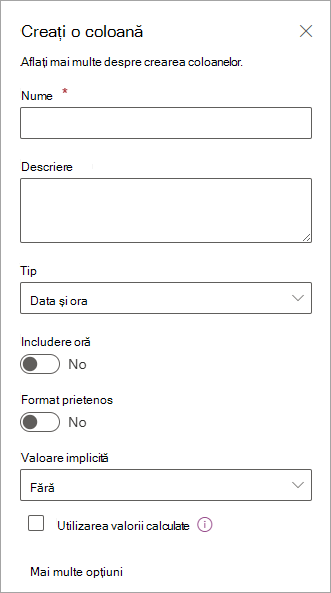
Introduceți orice alte informații necesare. Numărul de casete de completat va varia în funcție de tipul de coloană ales. Acest exemplu este pentru o coloană Data și ora .
Repetați pașii 2-4 până când aveți toate coloanele pe care le doriți pentru lista dvs.
Adăugarea unor date în listă
Cu coloanele definite, adăugați unul sau două elemente eșantion la listă, astfel încât să puteți vedea cum arată în scurt timp atunci când transformați lista într-un calendar.
- Pe bara de comenzi, selectați Editare în vizualizarea grilă.
- Introduceți informațiile necesare pentru fiecare element din listă.
- Când ați terminat, selectați Ieșire din vizualizarea grilă.
Crearea unei vizualizări calendar și setarea acesteia ca vizualizare implicită
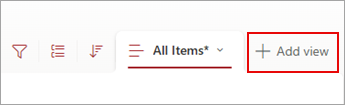
În partea din dreapta sus a barei de comenzi, selectați +Adăugare vizualizare.
Sub Nume vizualizare, introduceți un nume.
Sub Afișare ca, selectați Calendar ca tip de vizualizare pe care doriți să o creați.
Sub Data de început și Dată de sfârșit, selectați ce coloană sau coloane bazate pe dată ar trebui să se aplice.

Dacă introduceți o singură dată, specificați acea coloană de date atât pentru Data de început din calendar , cât și pentru Data de sfârșit din calendar. Dar dacă aveți două date de urmărit (cum ar fi "începere proiect" și "terminare proiect"), puteți specifica câte una sub Data de început și Data de sfârșit. Efectul va fi că fiecare element de calendar din lista dvs. va fi reprezentat în calendar ca un interval de zile, nu ca o singură dată.Sub Mai multe opțiuni, aveți posibilitatea de a selecta coloana din listă care să fie utilizată ca etichetă pentru fiecare coloană care apare în calendar. Titlu este utilizat în mod implicit, dar îl puteți modifica dacă doriți.
Selectați Creați.
Elementele din listă sunt acum afișate ca evenimente de calendar. Faceți clic pe o zi care are un eveniment. Detaliile evenimentelor din acea zi sunt afișate în panoul din dreapta.
Transformarea vizualizării calendar în vizualizare standard
Selectați numele vizualizării pe care tocmai ați creat-o pentru a vedea setările de vizualizare.
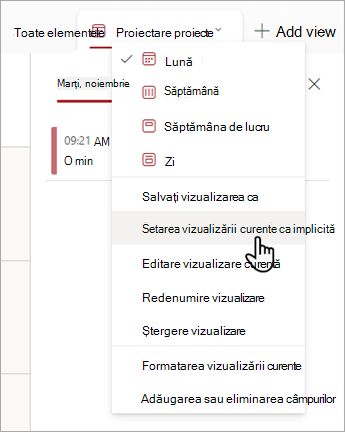
Selectați Setați vizualizarea curentă ca implicită.
De acum înainte, când dvs. sau colegii deschideți lista, aceasta se va afișa ca calendar. People poate vizualiza și crea elemente în această vizualizare.
Particularizarea unei coloane "Data și ora"
Puteți particulariza o coloană Dată și oră în aceste modalități:
- Includeți doar data sau atât data, cât și ora: Specificați dacă doriți să includeți doar data și data calendarului sau atât data cât și ora din ziua calendarului.
-
Afișarea unei valori implicite: afișați automat o anumită dată sau dată și oră atunci când cineva adaugă un element nou, permițându-le în același timp utilizatorilor să introducă o altă valoare, dacă este necesar. O valoare implicită ajută utilizatorii să introducă informații mai rapid. De exemplu, dacă în coloană se stochează data când se efectuează o cheltuială și majoritatea cheltuielilor sunt efectuate în prima zi a anului fiscal, puteți specifica prima zi a anului fiscal ca valoare implicită. Prin urmare, data respectivă apare automat atunci când este adăugat un element nou în listă, iar membrii echipei nu trebuie să introducă data.
O valoare implicită poate fi o valoare pe care o specificați, data la care un element este adăugat la o listă sau la o bibliotecă sau rezultatul unui calcul, care se numește valoare calculată. Valorile calculate sunt utile atunci când doriți să afișați automat o anumită dată sau oră, dar data sau ora pot varia în funcție de element. Pentru a utiliza o valoare calculată, introduceți o formulă ca valoare implicită. Formula poate calcula o valoare pe baza informațiilor din alte coloane sau funcții de sistem, cum ar fi [azi], pentru a indica data curentă. De exemplu, dacă doriți ca coloana să afișeze o dată care este la 30 de zile după data curentă, introduceți ecuația =[TODAY]+30 în caseta Valoare implicită .