
Partajarea fișierelor OneDrive, a fișierelor SharePoint sau a listelor cu alte persoane vă permite să colaborați în siguranță cu persoane din afara organizației.
- Dacă vă conectați cu un cont de la locul de muncă sau de la școală, puteți să trimiteți un link anumitor persoane, fie din interiorul, fie din afara organizației.
- Dacă vă conectați cu un cont personal Microsoft, puteți alege doar persoane care au și un cont personal Microsoft.
Selectați o filă de mai jos pentru modul în care vă conectați:
Dacă doriți să vă securizați conținutul și să obțineți un link care funcționează doar pentru persoanele pe care le invitați, selectați Anumite persoane în Setări link atunci când creați linkul de partajare.
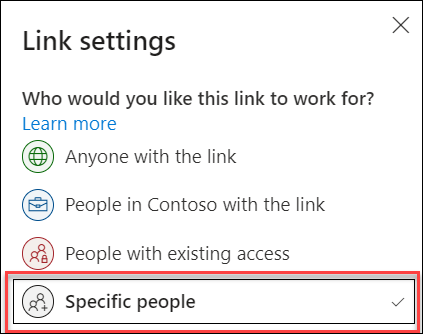
Experiența destinatarilor depinde de setările pe care le selectați la crearea linkului de partajare și de contul pe care îl utilizează pentru a vizualiza fișierul.
Destinatarul nu are un cont Microsoft
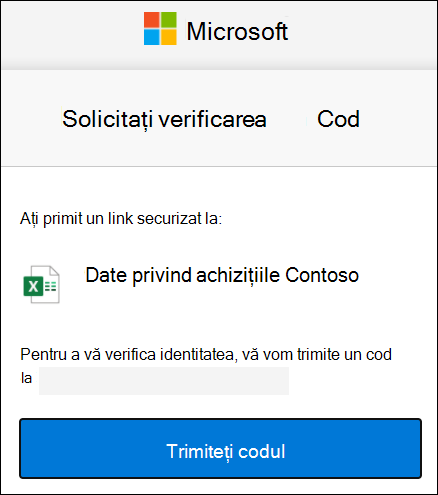
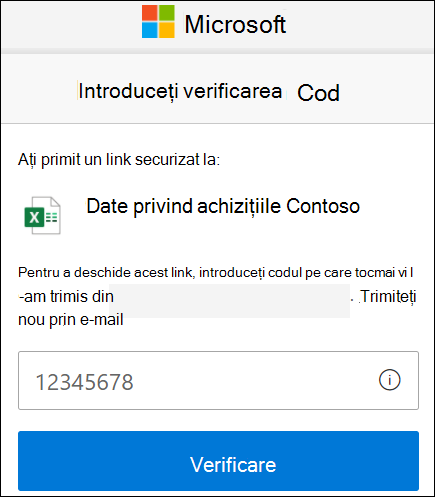
Destinatarii nu vor avea nevoie de un cont Microsoft. Pentru a accesa conținutul, OneDrive, SharePoint sau Liste trimite un cod de acces unic la adresa lor de e-mail, pentru a verifica identitatea. După ce primesc codul, aceștia îl introduc în ecranul de verificare pentru a deschide fișierul. Conținutul este securizat și linkul nu va funcționa dacă este redirecționat altor persoane, funcționează doar pentru persoanele pe care le-ați specificat atunci când ați partajat.
|
|
|---|
Destinatarul are un cont Microsoft
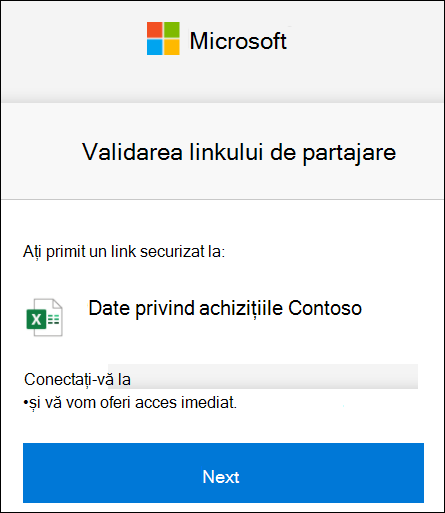
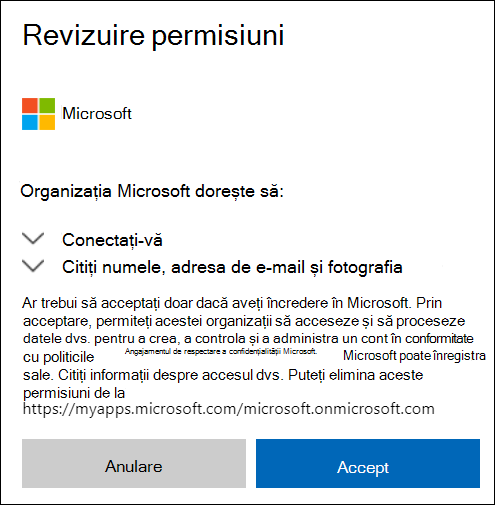
Atunci când o persoană care are un cont Microsoft dorește să acceseze conținutul, OneDrive, SharePoint sau Liste îi solicită să se conecteze la contul său și îi solicită permisiunea de a-i vedea numele, adresa de e-mail și fotografia pentru a-i verifica identitatea.
Rețineți că, în unele cazuri, este posibil ca destinatarul să urmeze pașii de mai sus și să furnizeze un cod de acces în loc să se conecteze.
|
|
|---|
Sfat
- După ce terminați de colaborat sau în orice moment, puteți să opriți partajarea și să blocați accesul la fișierele dvs. Pentru OneDrive și SharePoint, selectați fișierul, apoi selectați Detalii>, Gestionați accesul pentru a opri partajarea. Pentru Liste, deschideți lista și selectați pictograma
 din colțul din dreapta sus, apoi selectați Gestionați accesul.
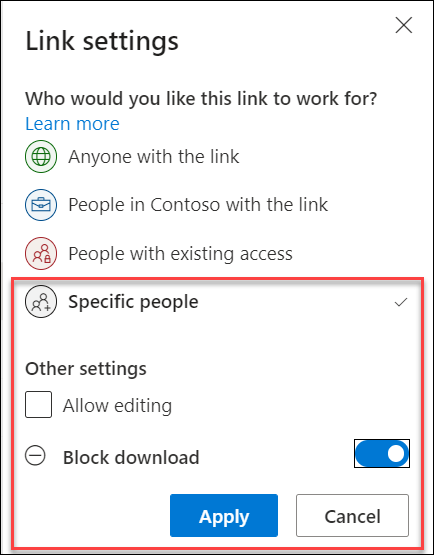
 - Pentru securitate suplimentară pentru fișierele OneDrive și SharePoint, puteți să eliminați permisiunea de editare și să activați Blocarea descărcării în setările linkului.

Aflați mai multe
Partajați fișiere și foldere cu Microsoft 365
Partajarea fișierelor sau folderelor SharePoint
Partajarea unei liste sau a unui element de listă
Oprirea partajării fișierelor sau folderelor OneDrive sau SharePoint, sau modificarea permisiunilor