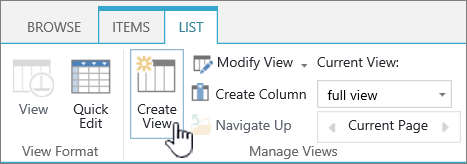
Gruparea organizează elemente de listă sau documente similare pe baza unei valori de coloană. Atunci când grupați o vizualizare, aceasta modifică doar modul în care se afișează datele; Nu adaugă și nu elimină conținut din vizualizare. Puteți grupa elementele de listă în Liste Microsoft, liste și documente din SharePoint.
Puteți alege să afișați doar antetul de grupare sau să extindeți selecția pentru a afișa toate elementele sau documentele sub un titlu de grup.
Există două modalități de a grupa o vizualizare:
- O grupare rapidă pe o coloană,
- sau grupări mai flexibile, persistente, create într-o vizualizare.
Gruparea rapidă în listă sau bibliotecă
În lista sau biblioteca dvs., puteți grupa după o singură coloană, selectând antetul acelei coloane, apoi selectând Grupare după [numele coloanei].
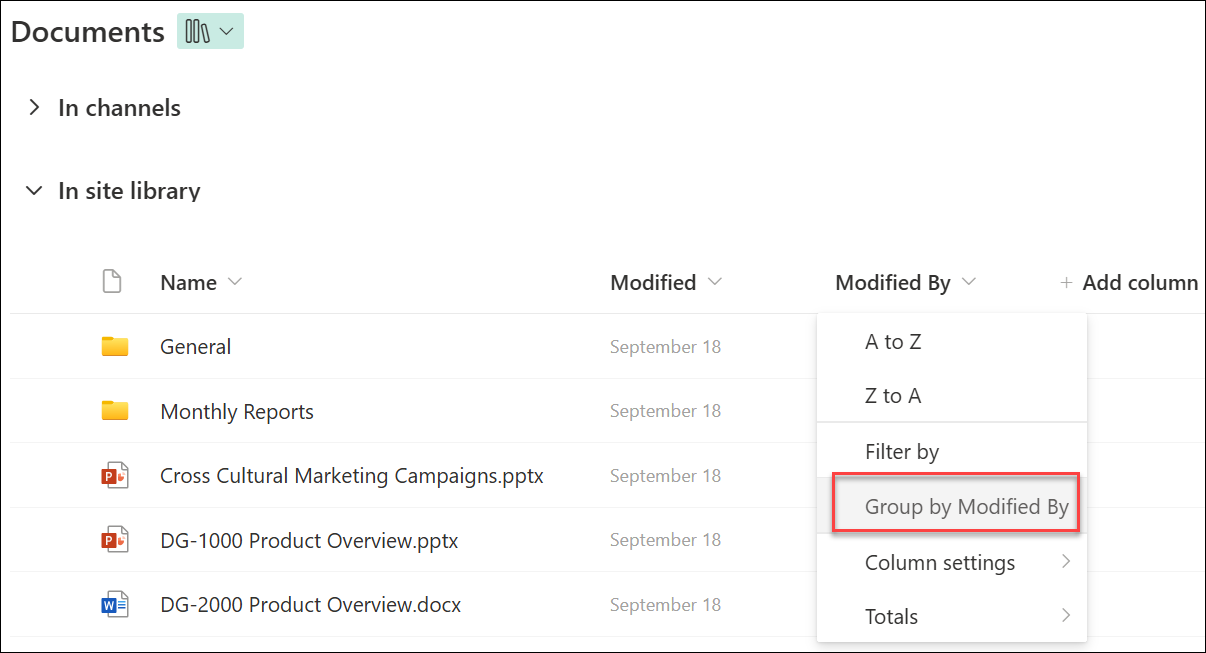
SharePoint sau Liste Microsoft preselectează coloana și grupează apoi toate datele după diferențele dintre datele coloanei respective. Pentru a anula gruparea, selectați antetul de coloană, apoi selectați din nou Grupare după .
Dacă o coloană conține unul dintre următoarele tipuri de date, aceasta nu poate fi grupată
- Linii multiple de text
- Opțiune, în care sunt permise mai multe valori
- Hyperlink
- Imagine
Gruparea documentelor sau elementelor într-o vizualizare
Când creați sau editați o vizualizare, puteți specifica gruparea pe una sau două coloane. Puteți, de asemenea, să combinați gruparea cu filtre sau sortarea, dacă doriți.
Dacă nu trebuie să creați o vizualizare nouă, ci doar să editați vizualizarea existentă la care priviți, treceți la pasul 3.
Selectați Opțiuni> devizualizare Salvați vizualizarea ca.
Denumiți vizualizarea și selectați dacă doriți ca vizualizarea să fie publică, astfel încât și ceilalți utilizatori ai listei sau bibliotecii să poată vedea vizualizarea.
Selectați Vizualizare opțiuni>Editați vizualizarea curentă.

Defilați în jos și extindeți Grupare după. În secțiunea Grupare după , sub Grupare mai întâi după coloană, deschideți lista și alegeți un nume de coloană.
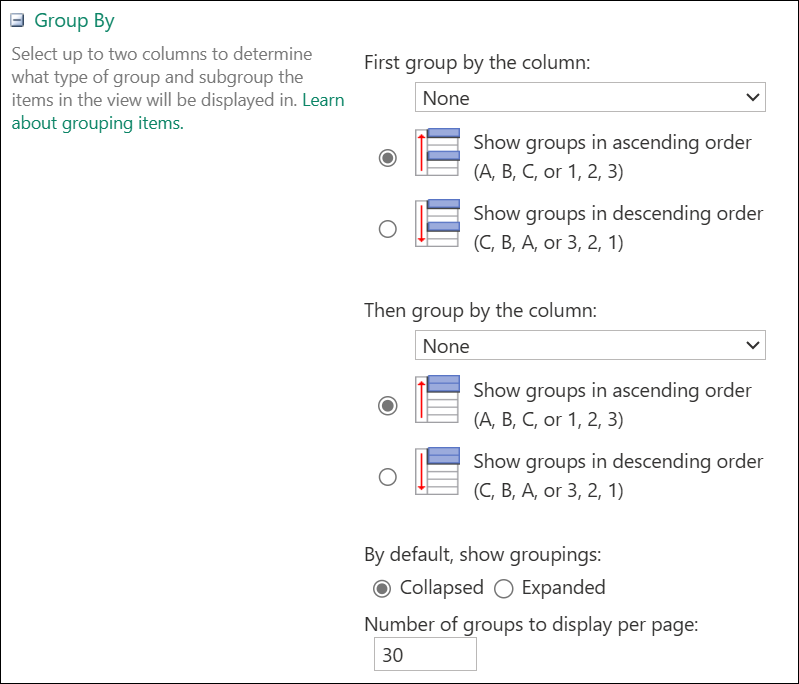
Faceți clic pe Afișare grupuri în ordine crescătoare sau Afișare grupuri în ordine descendentă.
Dacă doriți să grupați și după altă coloană, sub Apoi, grupați după coloană, alegeți alt nume de coloană. Apoi alegeți între ordinea crescătoare și ordinea descrescătoare.
Defilați în partea de sus sau de jos a paginii și selectați OK.
Lista se afișează cu gruparea aplicată.
Notă
Atunci când grupați după câmpuri de metadate gestionate, utilizarea mai multor câmpuri de metadate gestionate în grupare poate avea un impact asupra performanței asupra încărcării paginilor pentru vizualizarea bibliotecă în care este activată gruparea. (De exemplu: Coloana 1 și Coloana 2 sunt câmpuri de metadate gestionate. Grupați mai întâi după Coloana 1, apoi după Coloana 2. Acest lucru poate afecta performanța paginii).
Sortarea, filtrarea și gruparea unei vizualizări
Puteți combina gruparea cu sortarea și filtrarea datelor. Se recomandă să alegeți coloana după care doriți să grupați, apoi să configurați filtrarea și sortarea. Când configurați gruparea, specificați ordinea ascendentă sau descendentă, astfel încât nu este nevoie să creați și o sortare pentru același câmp. Cu toate acestea, se recomandă să creați un filtru în grupurile dvs. pentru a restrânge numărul de grupuri.
Pentru a afla cum să sortați o vizualizare, consultați Utilizarea sortării pentru a modifica o vizualizare SharePoint.
Pentru a afla cum să filtrați o vizualizare, consultați Utilizarea filtrării pentru a modifica o vizualizare SharePoint.
Vă ascultăm
A fost util acest articol? Dacă v-a ajutat, vă rugăm să ne spuneți acest lucru în partea de jos a acestei pagini. Dacă nu a fost util, spuneți-ne ce nu a fost clar sau ce credeți că lipsește. Includeți versiunile de SharePoint, de sistem de operare și de browser pe care le utilizați. Vom utiliza feedbackul dvs. pentru a verifica datele, a adăuga informații și a actualiza acest articol.