Creați aspecte atractive, organizate, adăugând secțiuni cu coloane pe paginile moderne SharePoint. Pentru a afișa conținutul alăturat, puteți adăuga până la trei coloane la fiecare secțiune. Dacă lucrați la o pagină care face parte dintr-un site de comunicare, puteți crea o coloană care se întinde pe întreaga pagină (inclusiv marginile acesteia), adăugând o coloană cu lățime întreagă. De asemenea, puteți stivui mai multe secțiuni cu numere diferite de coloane. Puteți chiar să adăugați o secțiune verticală în partea dreaptă, care este excelentă pentru a afișa lucruri cum ar fi linkuri rapide, persoane de contact, prognoza meteo, numărătoare inversă și altele.
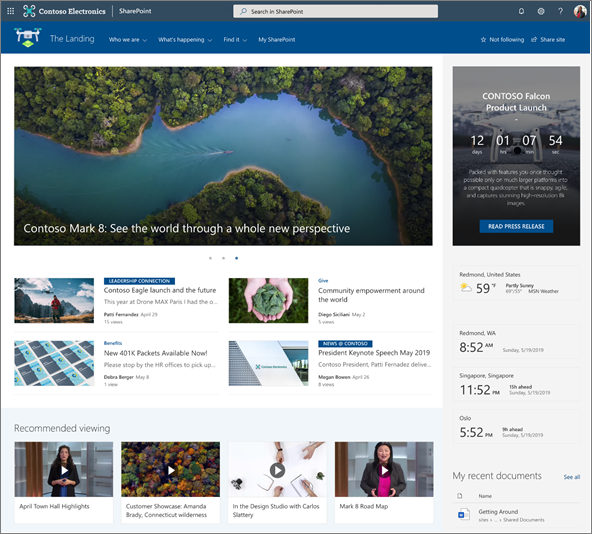
Următorul exemplu are trei secțiuni cu o singură coloană la stânga și o secțiune verticală la dreapta:
Notă
Anumite funcționalități sunt prezentate treptat organizațiilor care au optat pentru programul Lansare pentru audiență specifică. Acest lucru înseamnă că este posibil să nu vedeți încă această caracteristică sau că ea poate arăta diferit de ceea ce este descris în articolele de ajutor.
Adăugarea unui aspect de secțiune la o pagină
Accesați pagina în care doriți să adăugați o secțiune.
Dacă nu sunteți deja în modul de editare, selectați Editare în partea dreaptă, sus a paginii.
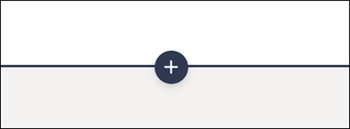
Pe bordurile secțiunilor, veți vedea o linie cu un semn + încercuit, ca aceasta cu un sfat ecran care spune Adăugați o secțiune nouă. Treceți cu mouse-ul peste buton.
Select + secțiune.
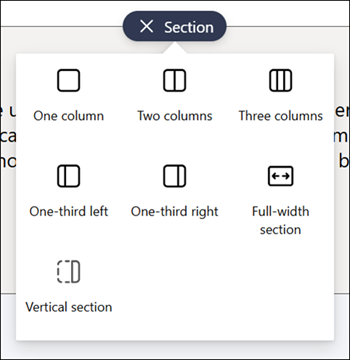
Selectați numărul de coloane dorit.
Notă
Secțiunile cu lățime completă nu sunt disponibile pe paginile care fac parte din site-uri de echipă. Este disponibil doar pe paginile care fac parte din Site-uri de comunicare.
Adăugarea unui șablon de secțiune
Notă
Șabloanele de secțiune sunt disponibile în prezent numai în SharePoint din Microsoft 365. Această caracteristică nu este disponibilă în SharePoint Server 2019 și în Ediția de abonament SharePoint Server.
Accesați pagina în care doriți să adăugați un șablon de secțiune.
Dacă nu sunteți deja în modul de editare, selectați Editare în partea dreaptă, sus a paginii.
Navigați la
 din dreapta. Veți vedea două șabloane de secțiune listate în partea de jos a casetei de instrumente. Pentru a utiliza unul dintre acestea, selectați șablonul.
Pentru a vedea mai multe șabloane de secțiune, selectați Vedeți toate șabloanele de secțiune, apoi selectați șablonul care corespunde cel mai bine nevoilor dvs. din listă.

După ce acel șablon a fost adăugat la pagină, inserați conținutul dorit în fiecare câmp al șablonului.
Adăugarea unei secțiuni flexibile
Accesați pagina în care doriți să adăugați o secțiune flexibilă.
Dacă nu sunteți deja în modul de editare, selectați Editare în partea dreaptă, sus a paginii.
Pe bordurile secțiunilor, veți vedea o linie cu un semn + încercuit, ca aceasta cu un sfat ecran care spune Adăugați o secțiune nouă. Treceți cu mouse-ul peste buton.
Select + secțiune.
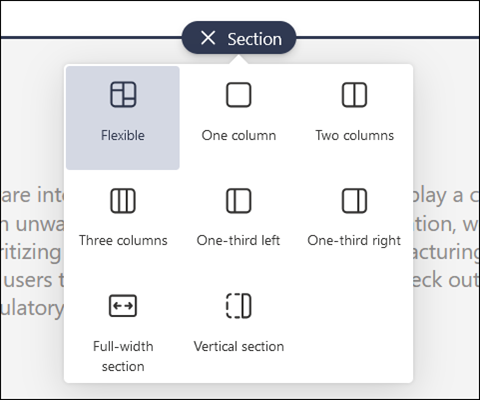
Selectați Flexibil.
Utilizați
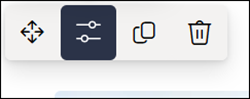
pentru a adăuga părți web la secțiunea flexibilă.Selectați Editare proprietăți în bara de instrumente a secțiunii pentru a edita proprietățile secțiunii.
Utilizați ghidajul de redimensionare a secțiunii din partea din dreapta jos a secțiunii pentru a redimensiona secțiunea.
Adăugarea unei secțiuni verticale
Notă
Secțiunile verticale sunt disponibile în prezent doar în SharePoint în Microsoft 365. Această caracteristică nu este disponibilă în SharePoint Server 2019 și în Ediția de abonament SharePoint Server.
Accesați pagina în care doriți să adăugați o secțiune verticală.
Dacă nu sunteți deja în modul de editare, selectați Editare în partea dreaptă, sus a paginii.
Pe bordurile secțiunilor, veți vedea o linie cu un semn + încercuit, ca aceasta cu un sfat ecran care spune Adăugați o secțiune nouă. Treceți cu mouse-ul peste buton.
Select + secțiune.
Selectarea secțiunii verticale.

Într-o fereastră de browser îngustă, o secțiune verticală poate fi mutată în partea de jos sau de sus a paginii. Alegeți dacă doriți ca secțiunea verticală să ajungă în partea de sus sau de jos a paginii atunci când fereastra browserului este condensată la o dimensiune mai mică, selectând Editare proprietăți în bara de instrumente a secțiunii.


Notă
- Secțiunile verticale sunt disponibile în prezent doar în partea dreaptă a paginii.
- Lungimea secțiunilor verticale este ajustată pe baza conținutului de pe pagină, crescând sau micșorându-se odată cu lungimea conținutului din secțiunile non-verticale.
- Nu puteți avea o coloană de lățime completă și o secțiune verticală pe aceeași pagină.
- Într-o fereastră de browser îngustă, o secțiune verticală este mutată în partea de jos a paginii. Secțiunea verticală va reveni în partea dreaptă a paginii atunci când faceți fereastra mai mare. Acest lucru se poate întâmpla și dacă lățimea ecranului este mai mică de 1024 px. Încercați să ajustați setările de afișare sub Scalare și aspect. De exemplu, în lista verticală de sub Modificați dimensiunea textului, a aplicațiilor și a altor elemente, selectați o valoare de 125% sau mai mică.
Modificarea unei secțiuni existente
Notă
Atunci când aveți conținut în două sau mai multe coloane și apoi reduceți numărul de coloane, conținutul din coloana cea mai din dreapta se va muta la coloana următoare din stânga. Dacă reduceți la o singură coloană, conținutul din a doua sau a treia coloană se va muta în partea de jos a primei coloane.
Accesați pagina în care doriți să modificați o secțiune.
Dacă nu sunteți deja în modul de editare, selectați Editare în partea dreaptă, sus a paginii.
Selectați secțiunea pe care doriți să o editați, apoi selectați Editare proprietăți în bara de instrumente din partea din stânga sus a secțiunii sau selectați pictograma Proprietăți din partea dreaptă a paginii.
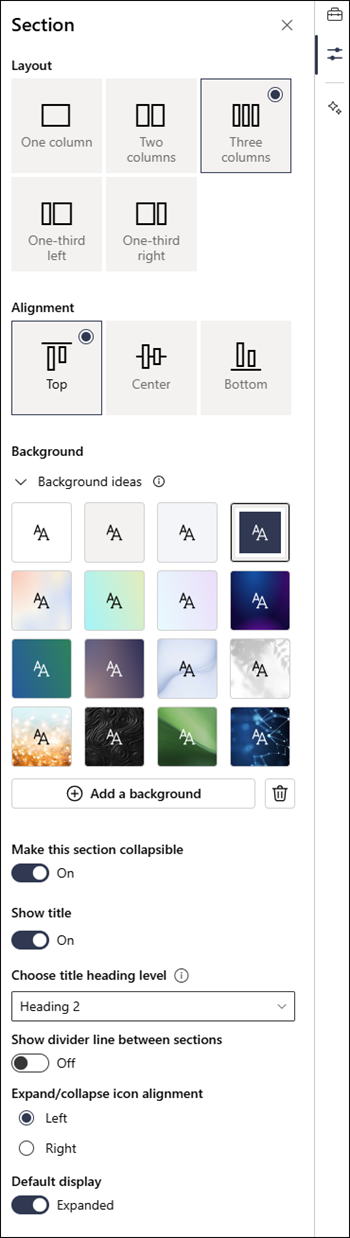
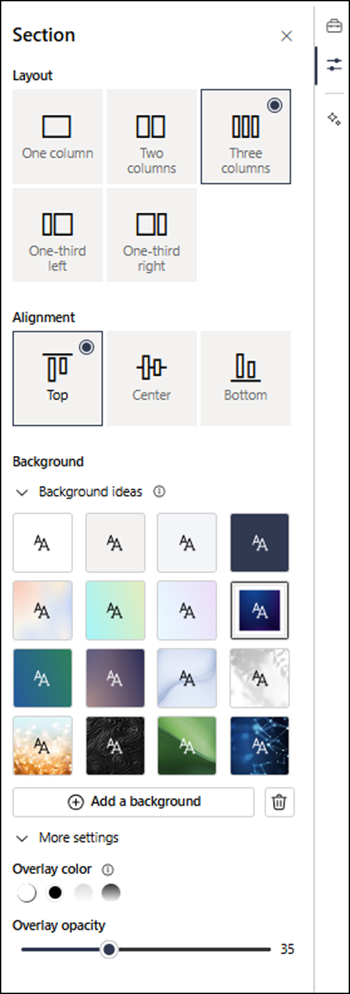
În proprietățile secțiunii, editați secțiunea alegând numărul și tipul de coloane dorite. De asemenea, puteți să aliniați conținutul în secțiune și să alegeți sau să încărcați un fundal de secțiune. Primele patru culori de fundal se bazează pe tema site-ului dvs. Se adaugă automat o suprapunere pentru a face textul mai ușor de citit atunci când o culoare gradient sau o imagine este setată ca fundal.
Notă
- Culoarea de fundal a secțiunii se vede în majoritatea părților web, ca în partea web text afișată mai jos (în partea stângă). Alte părți web păstrează fundalul paginii, nu secțiunea. În scopuri de accesibilitate, părțile web Listă, Bibliotecă de documente și Diagramă rapidă vor păstra întotdeauna fundalul de pagină.
- Aspectul secțiunii nu va fi listat în panoul de proprietăți pentru secțiunile flexibile. Flexibil nu este listat în opțiunile de aspect pentru alte secțiuni, deoarece nu acceptăm comutarea între tipul de secțiune flexibilă și alte tipuri de secțiuni.
- Părțile web care vor permite în cele din urmă ca fundalul secțiunii să se vadă este, dar nu și astăzi, sunt: Activitatea de site, conversațiile Yammer, evidențierile Yammer, proprietățile listelor, proprietățile paginilor, calendarul de grup, știrile Bing și Microsoft Power Apps. Pentru rezultate optime, vă recomandăm să nu utilizați o culoare de fundal de secțiune pentru secțiunile care conțin aceste părți web.
Adăugarea de conținut la o secțiune
Dacă nu sunteți deja în modul de editare, selectați Editare în partea dreaptă, sus a paginii.
Select Toolbox
on the right to find content. Selectați sau glisați și fixați partea web dorită, apoi adăugați conținut la partea web.Pentru a afla mai multe despre cum să găsiți și să utilizați părți web, consultați Utilizarea părților web.
Face secțiunile să se poată restrânge
Notă
Faceți secțiunile restrângibile în prezent este disponibilă doar în SharePoint din Microsoft 365. Această caracteristică nu este disponibilă în SharePoint Server 2019 și în Ediția de abonament SharePoint Server.
Dacă nu sunteți deja în modul de editare, selectați Editare în partea dreaptă, sus a paginii.
Selectați secțiunea pe care doriți să o faceți restrângătoare, apoi selectați Editare proprietăți în bara de instrumente a secțiunii sau Proprietăți în partea dreaptă a paginii.
În proprietățile secțiunii, sub Faceți această secțiune să se poată restrânge, activați comutatorul.
Decideți dacă doriți să aveți un titlu de secțiune comutând la opțiunea dorită. Dacă este așa, introduceți numele în partea de sus a secțiunii și ajustați nivelul titlului titlului.
Alegeți dacă doriți sau nu să activați linia de divizare între secțiuni, activând sau dezactivând comutatorul Afișare linie de divizare între secțiuni .
Alegeți alinierea pictogramei de extindere/restrângere selectând la stânga sau la dreapta.
Pentru fiecare secțiune, decideți dacă afișarea implicită va fi extinsă sau restrânsă, comutând la opțiunea dorită.