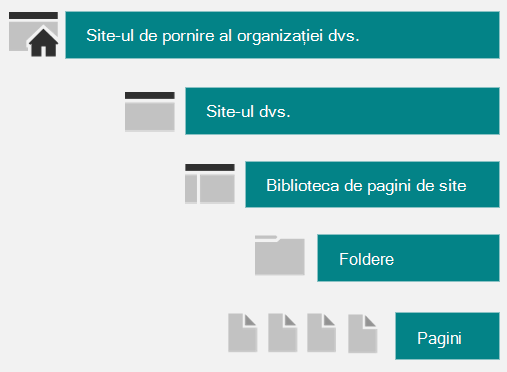
Paginile și postările de știri pe care le creați, salvați sau publicați sunt stocate în biblioteca Pagini pentru site-ul dvs.
Iată o ilustrație simplificată a modului în care sunt stocate paginile în SharePoint. Organizația dvs. are probabil mai multe site-uri și fiecare site are propria sa bibliotecă de pagini. Biblioteca poate avea foldere în care sunt organizate paginile.
Gestionați paginile editate recent și știrile Postări în SharePoint Publicare
De asemenea, puteți să găsiți și să gestionați paginile SharePoint editate recent și postările de știri navigând la Publicare din bara de aplicații SharePoint. Publicare reunește pagini, postări de știri și campanii de la Amplify într-un hub de comunicare modern, fără întreruperi.
Aflați mai multe despre publicarea SharePoint: Introducere în publicare
Cum să accesați biblioteca Pagini
Accesați site-ul pe care se află pagina.
În navigarea din partea stângă sau de sus, selectați Pagini.
Dacă nu vedeți Pagini în partea de sus sau din stânga a site-ului, selectați Setări
 din dreapta sus, apoi selectați Conținut site.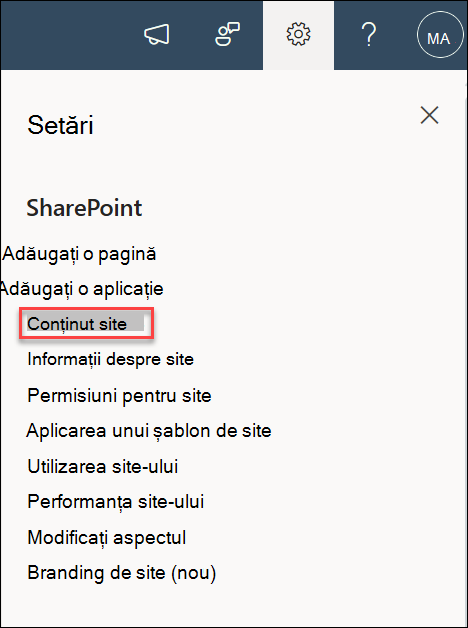
Pe pagina Conținut site , selectați Pagini site.

Căutați numele paginii sau al postării de știri în coloana Nume . Poate fi într-un folder.
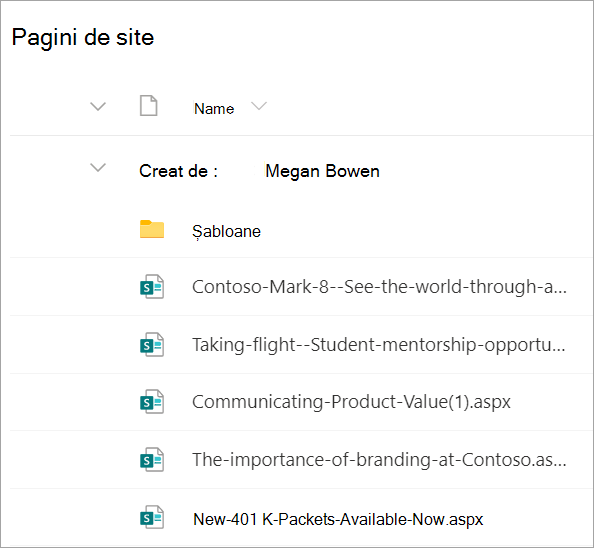
Opțional, puteți utiliza opțiunile Filtrare sau Sortare pentru a contribui la găsirea paginii.
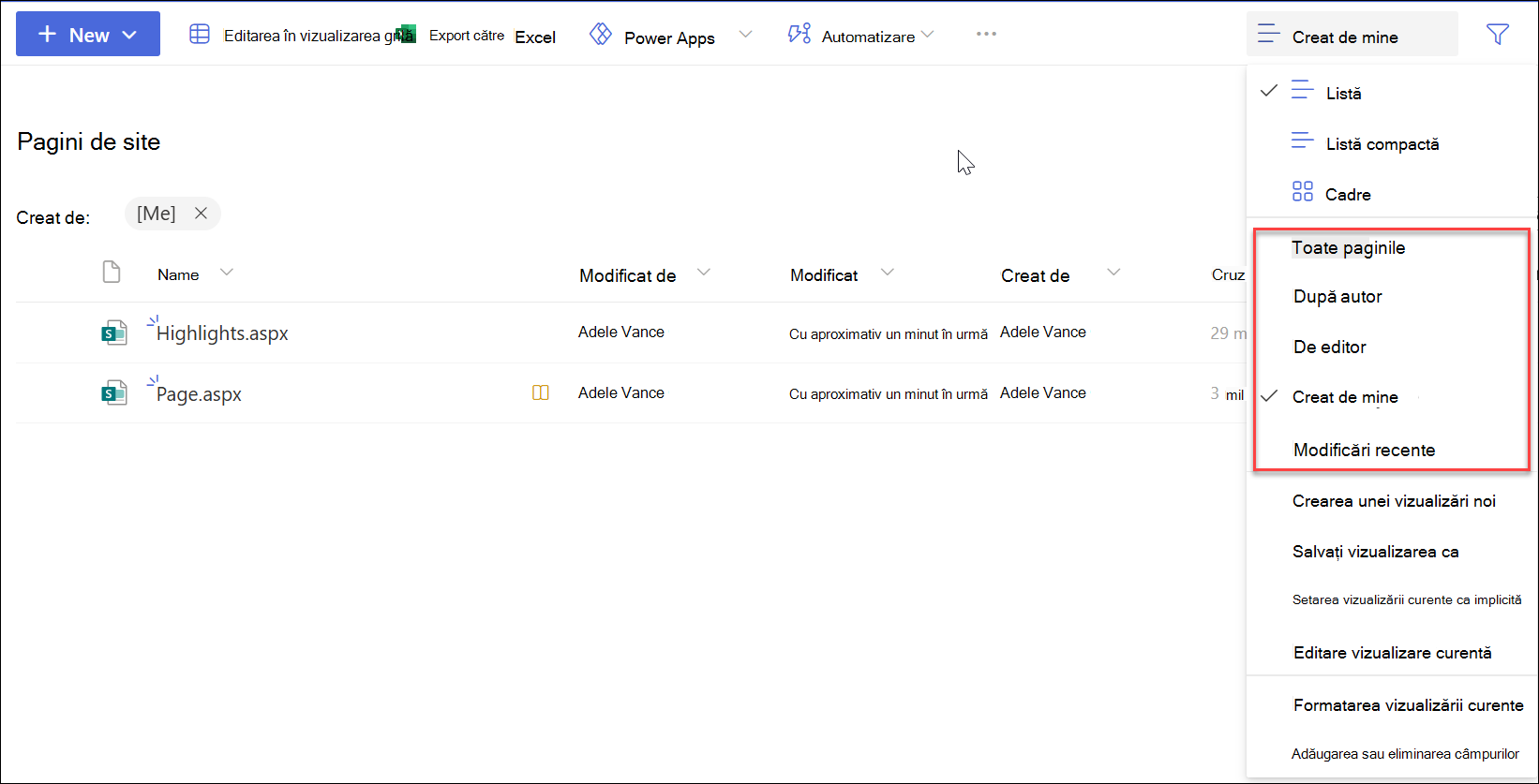
Cum să găsiți postări de știri în biblioteca Pagini
Postările de știri sunt pagini cu caracteristici suplimentare, de aceea sunt stocate în biblioteca Pagini. Pentru a distinge postările de știri de paginile obișnuite, puteți să adăugați coloana Stare promovată și să sortați sau să filtrați după valoarea de stare promovată, 0 pentru pagini și 1 pentru postările de știri.
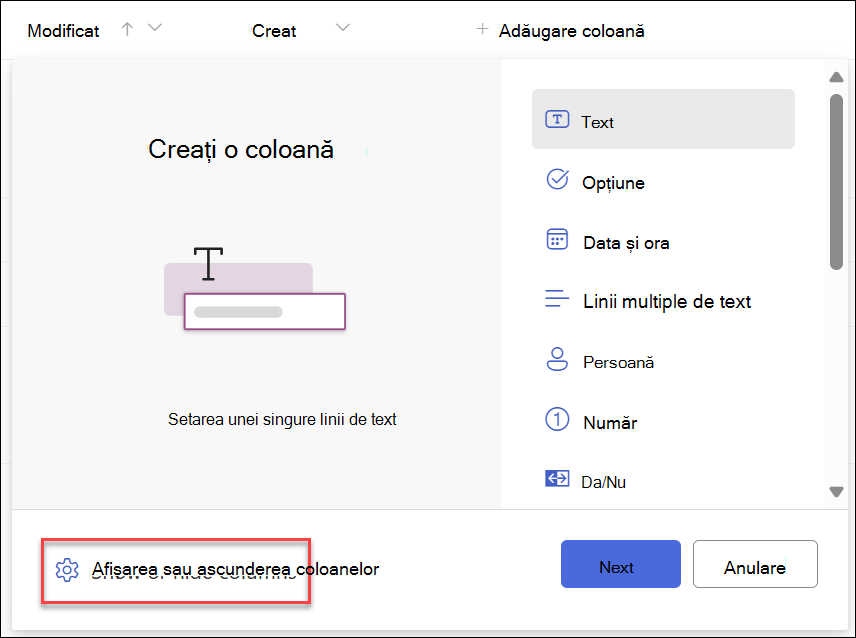
În biblioteca Pagini de site , mergeți la sfârșitul coloanelor și selectați +Adăugare coloană.
Defilați în jos între opțiuni și selectați Afișare/ascundere coloane.
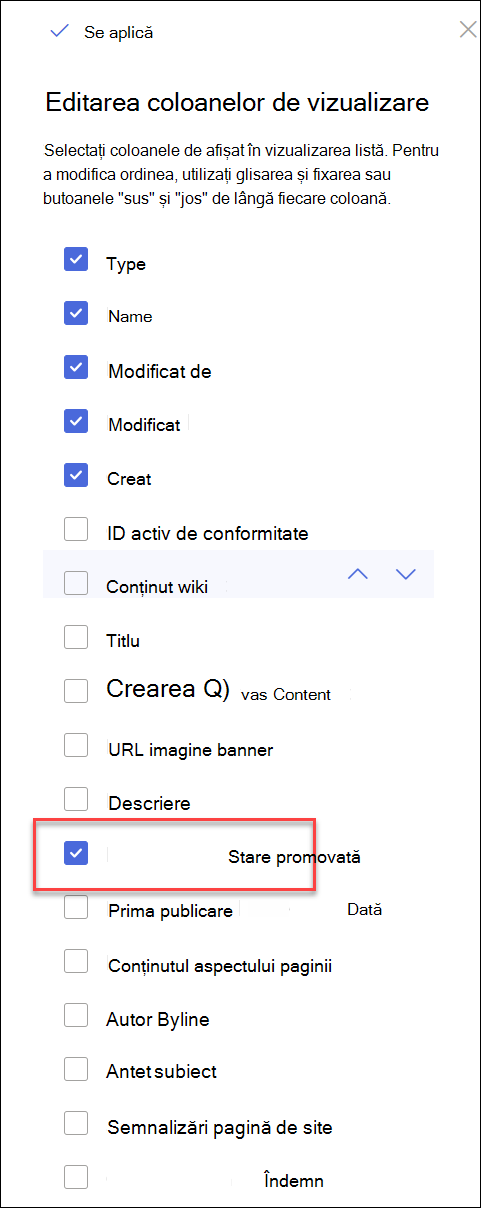
Selectați Stare promovată, apoi faceți clic pe Se aplică în partea de sus.
Acum veți vedea un 0 sau 1 în coloana Stare promovată pentru fiecare pagină/postare de știri. 0 indică o pagină, în timp ce 1 indică o postare de știri.
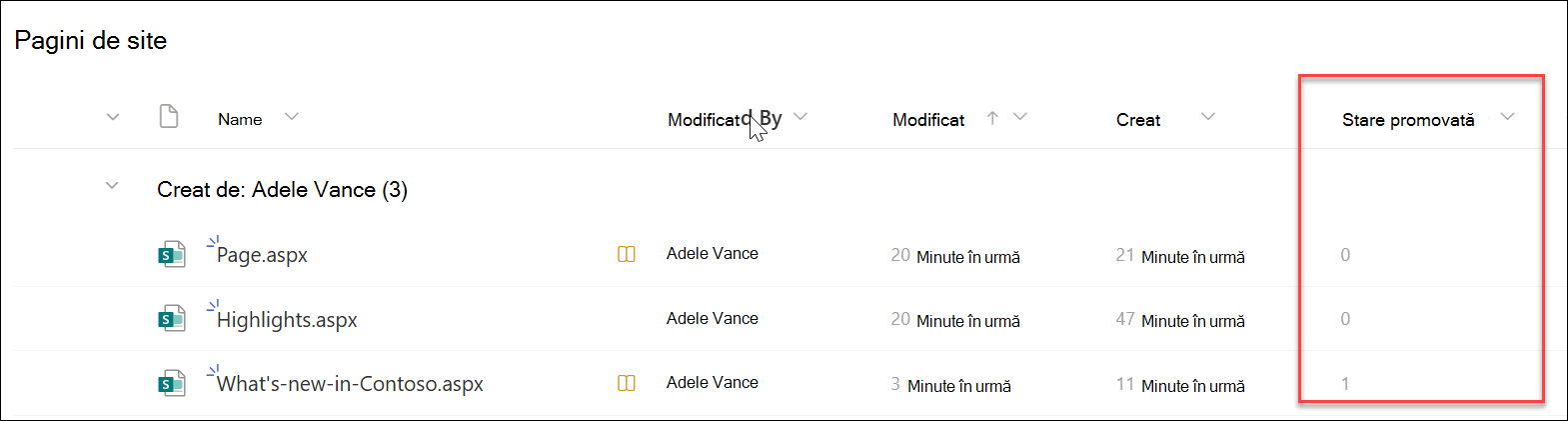
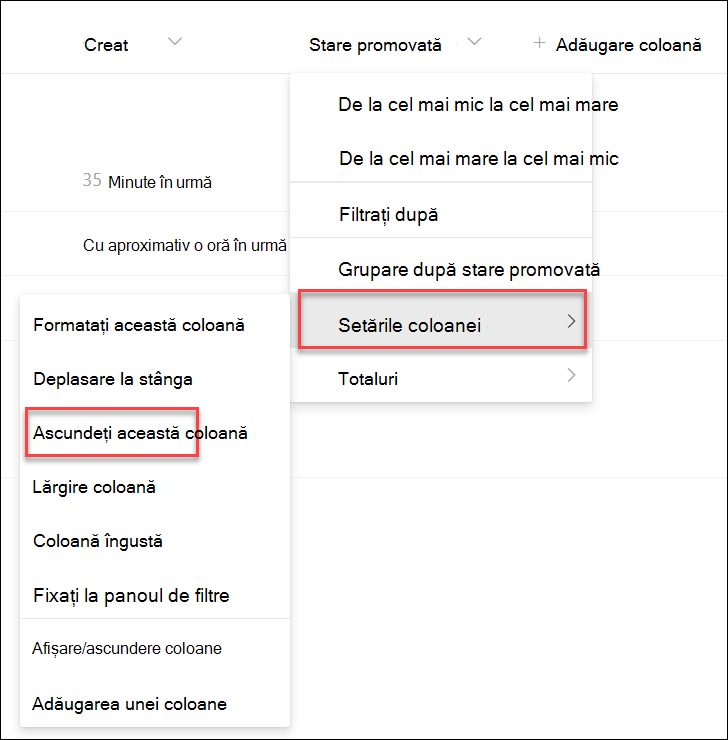
Puteți sorta sau filtra după 1 în coloana Stat promovat pentru a vedea cu ușurință toate postările de știri. Puteți face acest lucru selectând Filtrare după în meniul vertical al coloanei:
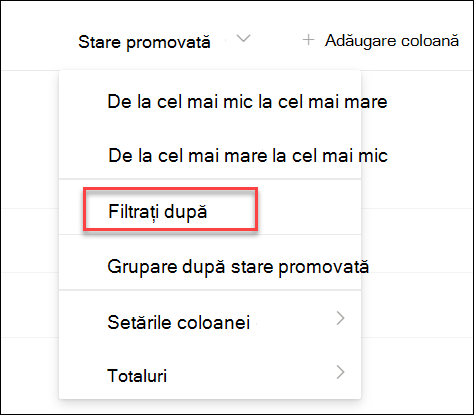
Pentru a elimina coloana Stat promovat , selectați Setări>coloană Ascundeți această coloană: